

RTMP-Server erstellen – Schritt für Schritt zum eigenen Streaming-Server

Ein RTMP-Server ist ein Server, der Audio- und Videodaten in Echtzeit über das Internet überträgt, vor allem für Live-Streams. Er nimmt den Stream entgegen und leitet ihn an Streaming-Plattformen oder Zuschauerinnen und Zuschauer weiter. Eigene Streaming-Server bieten gegenüber Onlineanbietern eine Reihe von Vorteilen.
Lassen Sie sich von den Vorteilen überzeugen. Probieren Sie Ihren Virtual Server ganz in Ruhe 30 Tage lang aus!
Was ist ein RTMP-Server?
Streamingdienste sind mittlerweile weit verbreitet. Insbesondere die Streamingplattform Twitch gehört für viele Gamerinnen und Gamer zum Alltag. Doch auch Streams aus diversen anderen Lebensbereichen (Musik, Kunst, Food u. a.) werden immer populärer.
Mit einem RTMP-Server benötigen Sie Plattformen wie Twitch nicht, sondern können Ihren eigenen Streaming-Server aufsetzen. Hierzu wird das sogenannte Real Time Messaging Protocol (RTMP) genutzt. Mit diesem von Adobe Inc. entwickelten Netzwerkprotokoll werden Inhalte wie Video- oder Audiocontent zu einem Streaming-Server geschickt, mit dem die Medien dann in Echtzeit abgespielt werden können.
Obwohl Adobe die Unterstützung des Flash-Players seit Ende 2020 eingestellt hat, erfreut sich das RTMP-Protokoll nach wie vor großer Beliebtheit. Auch wenn man den Stream nicht mehr direkt in einem Browser anzeigen lässt, können Streams über das RTMP-Protokoll von Videoanwendungen wie dem VLC Player oder Alternativen empfangen werden. In modernen Streaming-Setups wird RTMP meist nicht zur direkten Auslieferung an Zuschauerinnen und Zuschauer genutzt. Stattdessen dient es als Ingest-Protokoll, über das der Stream von einem Encoder (z. B. OBS) an den Server gesendet wird. Die eigentliche Auslieferung an Endgeräte erfolgt anschließend über Protokolle wie HLS (HTTP Live Streaming), DASH oder WebRTC, die von allen gängigen Browsern und Endgeräten unterstützt werden.
Welche Vorteile bietet ein RTMP-Server?
Ein eigener Streaming-Server ermöglicht es Ihnen, Inhalte Ihrer Wahl ganz ohne Beschränkungen zu streamen. Auch Werbung, die teilweise in Streams auf gängigen Plattformen eingebettet wird, taucht bei einem RTMP-Server, der nur Ihnen gehört, nicht auf. Daher ist es nicht verwunderlich, dass Livestream-Server in der Gamingszene weit verbreitet sind.
Doch auch in anderen Bereichen kann es lohnend sein, einen eigenen Streaming-Server einzurichten. So können Sie Livestreams oder Videoinhalte, die auf Ihrer Website präsentiert werden sollen, direkt von Ihrem Server aus bereitstellen, ohne einen Umweg über externe Plattformen von Drittanbietern wie z. B. YouTube gehen zu müssen. Das ist beispielsweise für Webinare eine interessante Option.
Voraussetzungen für die Einrichtung eines RTMP-Servers
Bevor Sie mit der Einrichtung Ihres eigenen Streaming-Servers beginnen können, benötigen Sie einige Dinge. Zunächst müssen Sie sich für eine passende Server-Lösung entscheiden. Da Sie in der Regel einen störungsfreien Stream für viele Menschen garantieren möchten, sollten Sie sich dabei nicht auf die Leistung Ihres PCs oder Laptops, den Sie unter Umständen gleichzeitig zum Spielen verwenden möchten, verlassen. Besonders die Bandbreite der Internetverbindung spielt bei der Wahl eine große Rolle.
Prozessorleistung (CPU)
Prinzipiell ist ein RTMP-Server nicht besonders rechenintensiv. Ein einzelner CPU-Kern kann für kleine Projekte ohne Transkodierung schon genügen. Besonders wenn der Server auch für das Transkodieren eingesetzt wird, kann die Anforderung aber stark steigen.
Arbeitsspeicher (RAM)
Auch unter dem Aspekt des Arbeitsspeichers stellt ein RTMP-Server kaum große Anforderungen. Schon 4 GB können für kleinere Projekte genug sein. Wenn Sie umfangreichere Pläne haben, sollten Sie lieber zu 8 GB greifen.
Festplattenspeicher
Die Installationsdateien der benötigten NGINX-Software sind nicht besonders groß. Auf den Festplattenspeicher müssen Sie deshalb nur dann achten, wenn Sie die Streams auf dem Server speichern wollen. Hierbei spielen dann die Länge des Streams sowie dessen Qualität eine Rolle.
Bandbreite
Besonders große Aufmerksamkeit sollten Sie der Bandbreite widmen. Bedenken Sie hierbei die Größe des Streams – diese hängt vor allem mit der Bild- und Tonqualität zusammen. Diese multipliziert sich zum einen mit der Menge der Zuschauerinnen und Zuschauer, aber auch mit der Menge an Streams. Wenn Sie über einen Server mehrere Streams verteilen wollen, muss die Bandbreite entsprechend höher sein.
RTMP-Server bei IONOS hosten
Bei IONOS finden Sie drei verschiedene Optionen für Server-Lösungen:
- Dedicated Server: Die Hardware wird ausschließlich für Ihren Server eingesetzt, bei minutengenauer Abrechnung.
- vServer: Bei einem Virtual Private Server (VPS) wird die Serverumgebung auf dedizierter Hardware virtualisiert.
- Cloud Server: Ein Cloud Server ermöglicht komplette Flexibilität – Ressourcen können schnell hinzugeschaltet oder aus der Konfiguration genommen werden.
Die Server-Lösungen unterscheiden sich in Flexibilität und Abrechnungsmodell. Cloud Server und Dedicated Server werden minutengenau abgerechnet. Sobald Sie die Ressourcen wieder freigeben, den Server also löschen, kommen auch keine Kosten mehr auf Sie zu. Bei einem vServer hingegen müssen Sie ein monatliches Budget einplanen. Ein Cloud Server bietet zudem sehr hohe Flexibilität: Mit nur wenigen Klicks fügen Sie weitere Ressourcen (Speicherplatz, Arbeitsspeicher, Prozessorkerne) zu Ihrem Server hinzu oder entfernen diese wieder.


Schritt für Schritt zum RTMP-Server
In der folgenden Anleitung zeigen wir Ihnen, wie Sie einen RTMP-Server ganz einfach selbst aufsetzen können. Für das Beispiel verwenden wir einen Cloud Server von IONOS mit Windows. Wenn Sie eine Linux-Distribution als Server-Betriebssystem verwenden, müssen Sie die Anleitung an bestimmten Stellen anpassen.
Schritt 1: Verbindung zum Server aufbauen
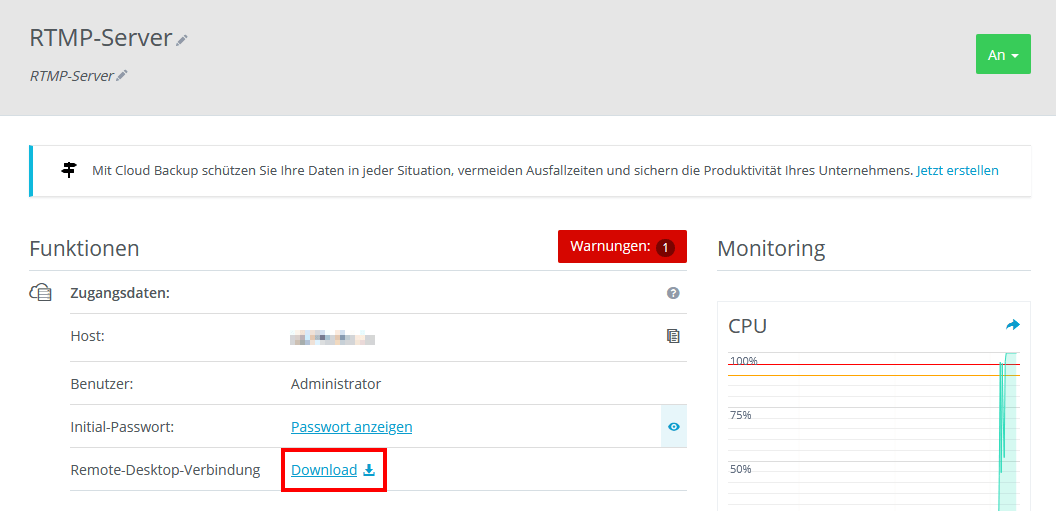
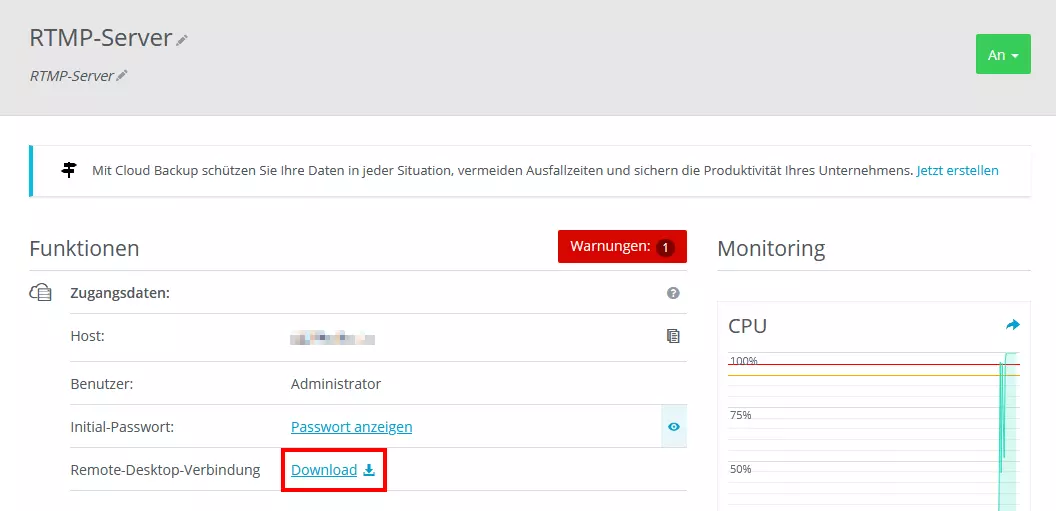
Zuerst müssen Sie sich mit Ihrem Server verbinden. Dafür loggen Sie sich in Ihr Nutzerkonto bei IONOS ein und navigieren in den Bereich „Server & Cloud“. Nachdem Sie den passenden Vertrag ausgewählt haben, gelangen Sie in das Cloud Panel. Dort finden Sie in den Zugangsdaten den Link „Remote-Desktop-Verbindung“. Wenn Sie auf den Link klicken, lädt Ihr Browser eine Datei herunter, mit der Sie dann automatisch die korrekten Einstellungen für das Windows-Tool „Remotedesktopverbindung“ laden. Sie müssen anschließend nur noch das Passwort eintragen (dieses sehen Sie ebenfalls im Cloud Panel) und dann die Verbindung herstellen. So gelangen Sie zum Desktop Ihres Servers.
Auch wenn Sie nicht an einem Windows-PC arbeiten, können Sie eine Fernverbindung herstellen. Hierfür laden Sie eine entsprechende Remote-Desktop-Software herunter und verwenden die Informationen aus dem Cloud Panel, um sich auf dem Server einzuloggen.
Schritt 2: NGINX mit RTMP-Modul installieren
Für den RTMP-Server verwenden wir NGINX. Die Software ist eigentlich ein Webserver, ermöglicht mithilfe eines zusätzlichen Moduls aber auch das Streaming per RTMP.
Das offizielle NGINX-Windows-Paket enthält das RTMP-Modul nicht standardmäßig. Für die Nutzung von RTMP benötigen Sie eine NGINX-Version, die mit dem Drittanbieter-Modul nginx-rtmp-module kompiliert wurde. Mit dem Befehl nginx -V können Sie prüfen, ob das RTMP-Modul in Ihrer Version enthalten ist. In der Ausgabe sollte ein Hinweis auf „nginx-rtmp-module“ erscheinen.
Laden Sie also eine vorkompilierte Version der Software herunter, in der das Modul bereits enthalten sein sollte. Ein Beispiel hierfür ist die Build-Variante nginx-rtmp-win32, die als Windows-Binary auf GitHub bereitgestellt wird. Solche Versionen enthalten das RTMP-Modul bereits einkompiliert und ersparen das aufwendige manuelle Kompilieren. Mithilfe der Eingabeaufforderung können Sie NGINX dann starten. Navigieren Sie dafür im Kommandozeilenprogramm zu dem entpackten Ordner und starten Sie den Webserver mit nur einem Kommando:
start NGINXEs wird kein neues Fenster geöffnet, der Server läuft im Hintergrund. Um zu testen, ob die NGINX-Software funktioniert, können Sie im Browser die IP-Adresse des Servers öffnen. Sie sollten nun einen Hinweis zu NGINX sehen.
Schritt 3: RTMP konfigurieren
Damit Ihr Server auch für RTMP bereit ist, müssen Sie nun noch die Konfigurationsdatei anpassen. Suchen Sie im NGINX-Ordner nach der Datei „nginx.conf“. Diese können Sie mit einem Texteditor öffnen. Ans Ende der Datei fügen Sie folgenden Code ein:
rtmp {
server {
listen 1935;
chunk_size 4096;
application live {
live on;
record off;
# HLS aktivieren
hls on;
hls_path C:/nginx/hls;
hls_fragment 3s;
hls_playlist_length 30s;
}
}
}
http {
server {
listen 8080;
location /hls {
types {
application/vnd.apple.mpegurl m3u8;
video/mp2t ts;
}
root C:/nginx;
add_header Cache-Control no-cache;
add_header Access-Control-Allow-Origin *;
}
}
}Diese Konfiguration sorgt dafür, dass Ihr Server eingehende Streams über RTMP auf Port 1935 entgegennimmt. Innerhalb der Anwendung live wird der Stream verarbeitet und mit aktivierter HLS-Funktion zusätzlich in kleine Videodateien und eine Playlist-Datei umgewandelt.
Der http-Block stellt diese HLS-Dateien anschließend über Port 8080 bereit, sodass sie im Browser oder in kompatiblen Playern abgespielt werden können. Während RTMP also für das Einspeisen (Ingest) des Streams verwendet wird, übernimmt HLS die eigentliche Auslieferung an die Zuschauerinnen und Zuschauer.
Um die neue Einstellung zu übernehmen, wechseln Sie noch einmal in die Eingabeaufforderung und starten NGINX neu:
NGINX -s stop
start NGINXOhne zusätzliche Schutzmaßnahmen kann grundsätzlich jede Person, die Ihre Server-Adresse kennt, einen Stream auf Ihrer Anwendung „live“ veröffentlichen. Das kann zu Missbrauch oder unerwünschten Streams führen. Um das zu verhindern, können Sie den Zugriff zum Beispiel auf bestimmte IP-Adressen oder ein internes Netzwerk einschränken. Fügen Sie dazu innerhalb des application live-Blocks in Ihrer Konfigurationsdatei folgende Zeilen ein:
application live {
	live on;
allow publish 192.168.1.0/24;
deny publish all;
}In diesem Beispiel dürfen nur Geräte aus dem Netzwerk 192.168.1.x einen Stream an den Server senden. Alle anderen Verbindungen werden automatisch blockiert.
Schritt 4: Port freigeben
Damit andere Nutzerinnen und Nutzer auch auf Ihren Stream zugreifen können, müssen Sie den entsprechenden TCP-Port in der Server-Firewall freigeben. Als IONOS-Kunde melden Sie sich hierzu in Ihrem Konto an und öffnen dann das Cloud Panel. Im Menüpunkt „Netzwerk“ finden Sie die Firewall-Einstellung. Dort müssen Sie den TCP-Port 1935 freigeben.
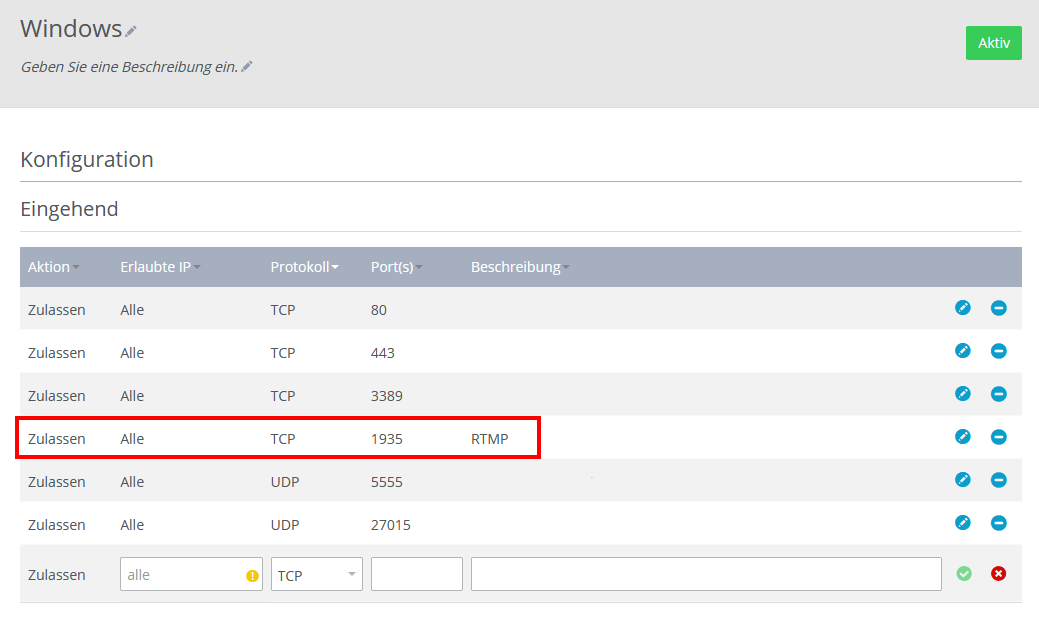
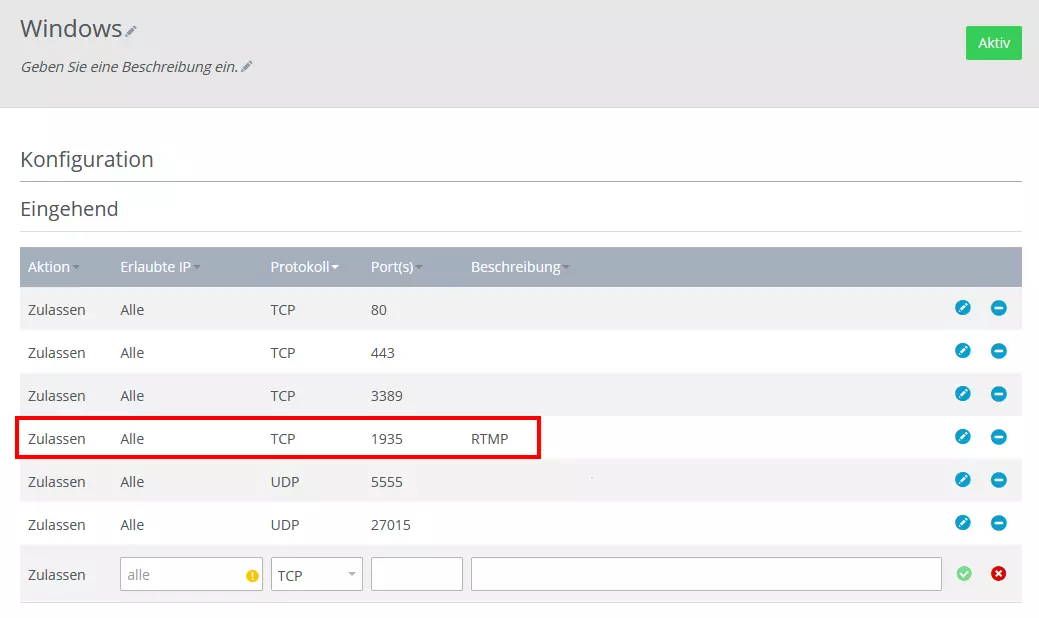
Wenn Sie HLS nutzen, müssen Sie ebenfalls eine entsprechende Regel für Port 8080 erstellen. Neben der Firewall im Cloud Panel muss auch die Windows-Server-Firewall angepasst werden. Öffnen Sie hierfür die Microsoft Defender Firewall mit erweiterter Sicherheit und erstellen Sie eine neue eingehende Regel für TCP-Port 1935 (RTMP) sowie gegebenenfalls Port 8080 (HLS).
Alternativ können Sie die Regel mit einem einfachen Befehl auch per PowerShell erstellen:
New-NetFirewallRule -DisplayName "RTMP Server" -Direction Inbound -Protocol TCP -LocalPort 1935 -Action AllowIn einigen Unternehmensnetzwerken oder öffentlichen WLANs ist der standardmäßige RTMP-Port 1935 gesperrt. In solchen Fällen kann RTMP alternativ über Port 443 (TCP) betrieben werden, der üblicherweise für HTTPS-Verbindungen offen ist. Diese Konfiguration erfordert jedoch eine angepasste Server- und NGINX-Konfiguration und richtet sich eher an fortgeschrittene Anwenderinnen und Anwender.
Schritt 5: Stream starten
Nun haben Sie alle Einstellungen vorgenommen und können Streams senden. Dafür benötigen Sie noch die passende Software. Sehr beliebt ist beispielsweise OBS. In der Streaming-Software müssen Sie dann Ihren Server entsprechend eintragen:
rtmp://<IP-Adresse>/live/streamTragen Sie die korrekte IP-Adresse Ihres Servers ein. Die Information finden Sie auch im Cloud Panel. Über diese URL gelangt der Live-Stream zunächst auf den RTMP-Server; die eigentliche Wiedergabe für Zuschauerinnen und Zuschauer erfolgt anschließend über ein separates Auslieferungsprotokoll wie HLS.