Dropbox-Konto löschen: So funktioniert’s

Um Ihr kostenloses Dropbox-Konto zu löschen, gehen Sie in Ihrem Account auf „Einstellungen“ und „Allgemein“ und beauftragen die Löschung Ihres Accounts und aller gespeicherten Daten. Falls Sie ein kostenpflichtiges Abo nutzen, müssen Sie dieses zuvor kündigen. Die vollständige Löschung aller Daten erfolgt immer erst nach 30 Tagen.


Kurzanleitung: Dropbox-Konto löschen
- Loggen Sie sich auf Dropbox mit Ihren Anmeldedaten ein.
- Gehen Sie auf Ihr Profilbild bzw. Ihre Profil-Initialen.
- Gehen Sie auf „Einstellungen“ > „Alle Dateien“.
- Wählen Sie „Konto löschen“.
Dropbox zählt zu den beliebtesten kostenlosen Cloud-Speicher-Anbietern. Mit einem Basic-Konto stehen 2 GB Speicherplatz zur Verfügung. Wer sehr viele Videos oder Fotos sichern oder regelmäßig große Dateien versenden muss, wird jedoch mit dem kostenlosen Speicher kaum auskommen und sich im direkten Cloud-Speicher-Vergleich, z. B. zwischen Dropbox und Google Drive, schnell nach leistungsstärkeren Dropbox-Alternativen umschauen. Auch Sicherheitsaspekte veranlassen Nutzerinnen und Nutzer dazu, umzusteigen.
Dropbox kommt für Sie nicht mehr in Frage? Wenn Sie nach einem Speicher mit mehr Sicherheit für Ihre Fotos, Videos und Dateien suchen, stellt der IONOS HiDrive Cloud-Speicher eine ideale Alternative dar. Speichern Sie Daten zentral, geräteunabhängig und sicher in zertifizierten deutschen Rechenzentren.
Dropbox-Account löschen: Schritt für Schritt erklärt
Ganz gleich, ob Ihnen das angebotene Speichervolumen nicht genügt oder Sie die Cloud-Sicherheit nicht überzeugt – um Dropbox zu löschen, halten Sie sich an die folgenden Schritte.
Nach dem Löschen des Dropbox-Kontos sollten Sie zudem die App vollständig von Ihrem Smartphone entfernen, um belegten Speicherplatz freizugeben.
Schritt 1: Gehen Sie auf die Dropbox-Loginseite und melden Sie sich mit Ihren Account-Logindaten an. Eine direkte Option zum Löschen des Kontos findet sich in der App nicht, daher müssen Sie sowohl am Desktop als auch auf dem Smartphone das Konto über den Browser löschen.
Schritt 2: Gehen Sie auf Ihr Profilbild bzw. Ihre Initialen oben rechts auf der Kontoseite.
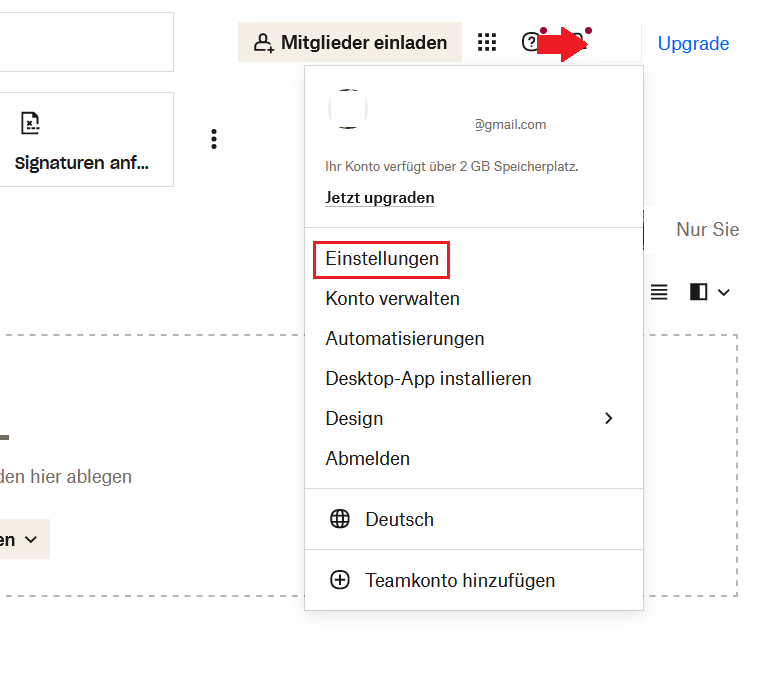
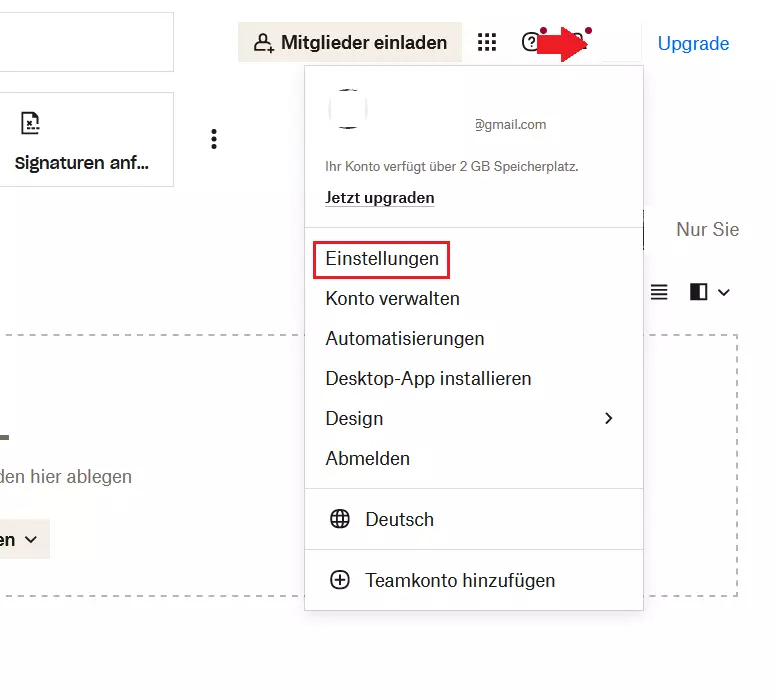
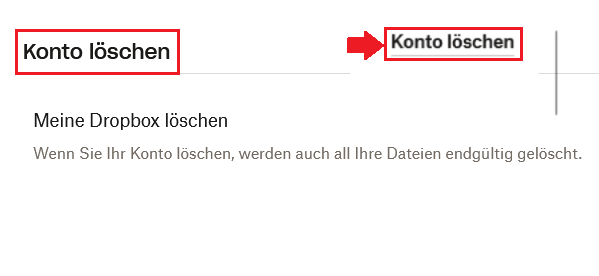
Schritt 3: Wählen Sie das Feld „Einstellungen“ und scrollen Sie auf der Seite weiter nach unten, bis der Reiter „Konto löschen“ erscheint.
Schritt 4: Klicken Sie nun auf den Befehl „Konto löschen“. Unter Umständen müssen Sie nun noch bestätigen, dass Sie das Konto wirklich löschen möchten. Geben Sie hierzu im vorgesehenen Feld Ihr Kennwort ein und wählen Sie einen zutreffenden oder beliebigen Grund für das Löschen des Accounts an.
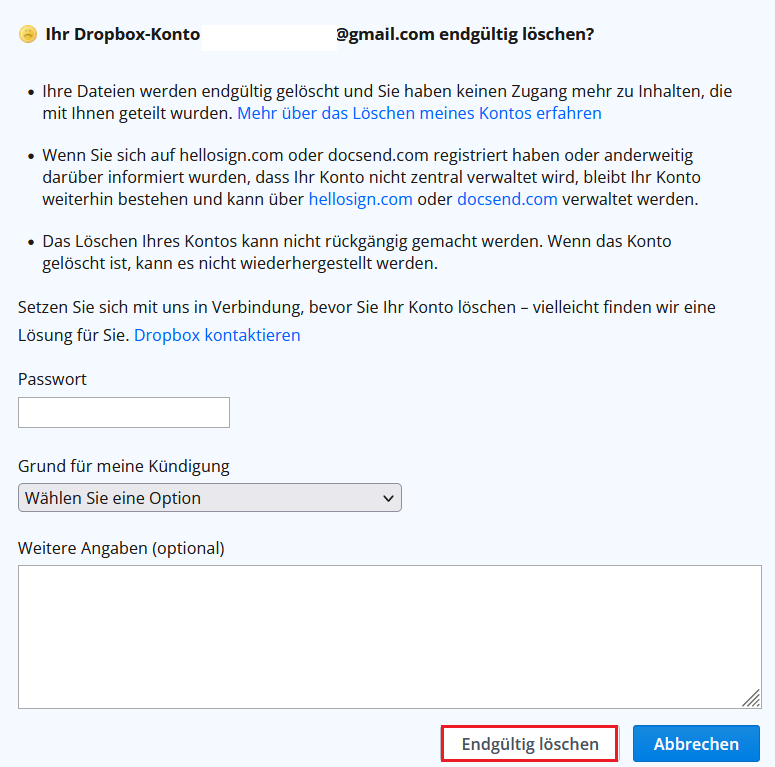
Sobald Sie die Löschung Ihres Dropbox-Kontos beauftragt haben, werden Ihre in Dropbox gespeicherten Daten nach ca. 30 Tagen gelöscht. Sollten Sie nur einzelne Daten löschen wollen, achten Sie darauf, nur diese fürs Löschen auszuwählen.
Sie suchen eine sichere, unkomplizierte Dropbox-Alternative ohne Anmeldung? Dann ist IONOS HiDrive Share die Lösung. Mit Share lassen sich bis zu 2 GB ganz einfach online und kostenlos mit anderen per Download-Link teilen und versenden.
Bei kostenpflichtigem Abo zuvor Abo kündigen
Wenn Sie Dropbox bisher mit einem kostenpflichtigen Abo nutzten, müssen Sie das Abo zunächst kündigen, bevor Sie Ihr Dropbox-Konto löschen. Die Abo-Kündigung können Sie ebenfalls in ihrem Konto unter dem Feld „Einstellungen“ vornehmen. Gehen Sie dort auf „Abo“ und „Abo kündigen“. Anschließend werden Sie automatisch auf das kostenlose Basic-Konto herabgestuft, das sich wie beschrieben löschen lässt.
Wenn Sie Dropbox Business nutzen, ist die Löschung etwas aufwendiger: Zunächst müssen Sie alle Dropbox-Teammitglieder entfernen. Anschließend kontaktieren Sie den Support, um den Account auf Basic herabzustufen. Dann können Sie das Team verlassen und das Konto standardmäßig löschen.
Das passiert mit gespeicherten Daten nach dem Löschen
Wenn Sie ein Dropbox-Konto löschen, gehen 30 bis 60 Tage nach der Löschung alle Ihre in Dropbox gespeicherten Daten verloren. Achten Sie also darauf, Ihre Daten extern auf einem Speichermedium oder in einem anderen Cloud-Dienst zu sichern. Gelöschte Daten lassen sich in Dropbox nur mit einem Business-Account wiederherstellen, daher sind Ihre Daten nach der Löschung in der Regel nach 30 Tagen unwiderruflich verloren. Grundsätzlich empfiehlt es sich, bei Dropbox ebenso wie bei jedem alternativen Cloud-Anbieter für Backups Ihrer Daten stets die sogenannte 3-2-1-Backup-Regel zu beachten. Diese besagt, dass Sie mindestens drei Kopien bzw. Backups Ihrer wichtigen privaten oder geschäftlichen Daten anfertigen sollten – zwei davon sollten sich auf externen Speicherträgern befinden, wobei einer an einem geschützten, entfernten Ort (z. B. einer Cloud) sein sollte.
- Große Dateien versenden (bis 2 GB)
- Ohne Registrierung
- 100 % DSGVO-konform