

Microsoft-Office-Alternativen: 7 erstklassige Lösungen im Vergleich

Kostengünstige und kostenlose Alternativen zu Microsoft Office bieten viele der wichtigsten Office-Funktionen wie Textverarbeitung, Tabellenkalkulation und Präsentationen – oft auch als Web- oder plattformübergreifende Apps. Beliebte Optionen eignen sich besonders für private oder schulische Zwecke, aber auch als vollwertige Alternativ-Suite.
Microsoft-Office-Alternativen im Schnellüberblick
| Verfügbar für | Desktop-Apps | Kann aktuelle Microsoft-Formate speichern | |
|---|---|---|---|
| Nextcloud Workspace | Browser, Android, iOS | ✗ | ✓ |
| Microsoft Office Online | Browser | ✗ | ✓ |
| Google Workspace | Browser | ✗ | ✓ |
| LibreOffice | Windows, macOS, Linux, Android, iOS | ✓ | ✓ |
| WPS Office | Windows, macOS, Linux, Android, iOS | ✓ | ✓ |
| Calligra Office | Windows, macOS, Linux, FreeBSD | ✓ | ✗ |
| SoftMaker FreeOffice | Windows, macOS, Linux, Android, iOS | ✓ | ✓ |
Nextcloud Workspace
Eine moderne und datenschutzkonforme Microsoft-Office-Alternative ist Nextcloud Workspace von IONOS. Die Suite vereint Textverarbeitung, Tabellenkalkulation, Präsentationen, Kalender, E-Mail und Chat in einer vollständig integrierten Arbeitsumgebung. Der Fokus der Lösung liegt auf digitaler Souveränität und Datenhoheit: Alle Inhalte werden in deutschen Rechenzentren nach DSGVO-Standards gespeichert.
IONOS Nextcloud Workspace basiert auf der Open-Source-Technologie von Nextcloud und ermöglicht damit die Zusammenarbeit in Echtzeit an Dokumenten, Tabellen und Präsentationen – direkt im Browser oder über mobile Apps für Android und iOS. Dank integrierter KI-Assistenz lassen sich Texte zusammenfassen, Aufgaben priorisieren und Workflows automatisieren. Die Plattform eignet sich sowohl für Teams im Unternehmen als auch für Organisationen, die Wert auf sicheren Datenaustausch und Kontrolle über ihre Informationen legen.
Im Unterschied zu vielen kostenlosen Office-Angeboten übernimmt IONOS den kompletten Betrieb, die Wartung und die anfallenden Sicherheitsupdates der Umgebung. Das erspart die aufwendige Serververwaltung und sorgt für maximale Ausfallsicherheit. Allerdings gibt es die Lösung aus diesem Grund auch nicht in einer kostenfreien Edition.
| Vorteile | Nachteile |
|---|---|
| ✓ Hosting in deutschen Rechenzentren, DSGVO-konform | ✗ Kein kostenloses Angebot |
| ✓ KI-Assistenz und Workflow-Automatisierung | |
| ✓ Voll integrierte Collaboration-Umgebung |
- Souveränes Hosting in deutschen Rechenzentren
- Sichere Teamarbeit mit E-Mail, Office, Chat und KI
- DSGVO-konform & ISO-zertifiziert
Microsoft Office Online
Microsoft Office Online ist die kostenfreie Webversion der bekannten Microsoft-365-Anwendungen. Sie können direkt im Browser mit Word, Excel, PowerPoint oder OneNote arbeiten – ganz ohne Installation. Alles, was Sie benötigen, ist ein Microsoft-Konto.
Der Vorteil: Sie können Ihre Dokumente von überall aus bearbeiten, solange eine Internetverbindung besteht. Office Online eignet sich besonders gut für die Zusammenarbeit in Echtzeit: Mehrere Personen können gleichzeitig an einem Dokument arbeiten und Änderungen live verfolgen. Auch Updates entfallen – die Web-Apps sind immer auf dem neuesten Stand und verfügen so zum Beispiel auch über die neuesten Copilot-Funktionen, mit denen sich verschiedene Schritte in Word und Co. automatisieren lassen.
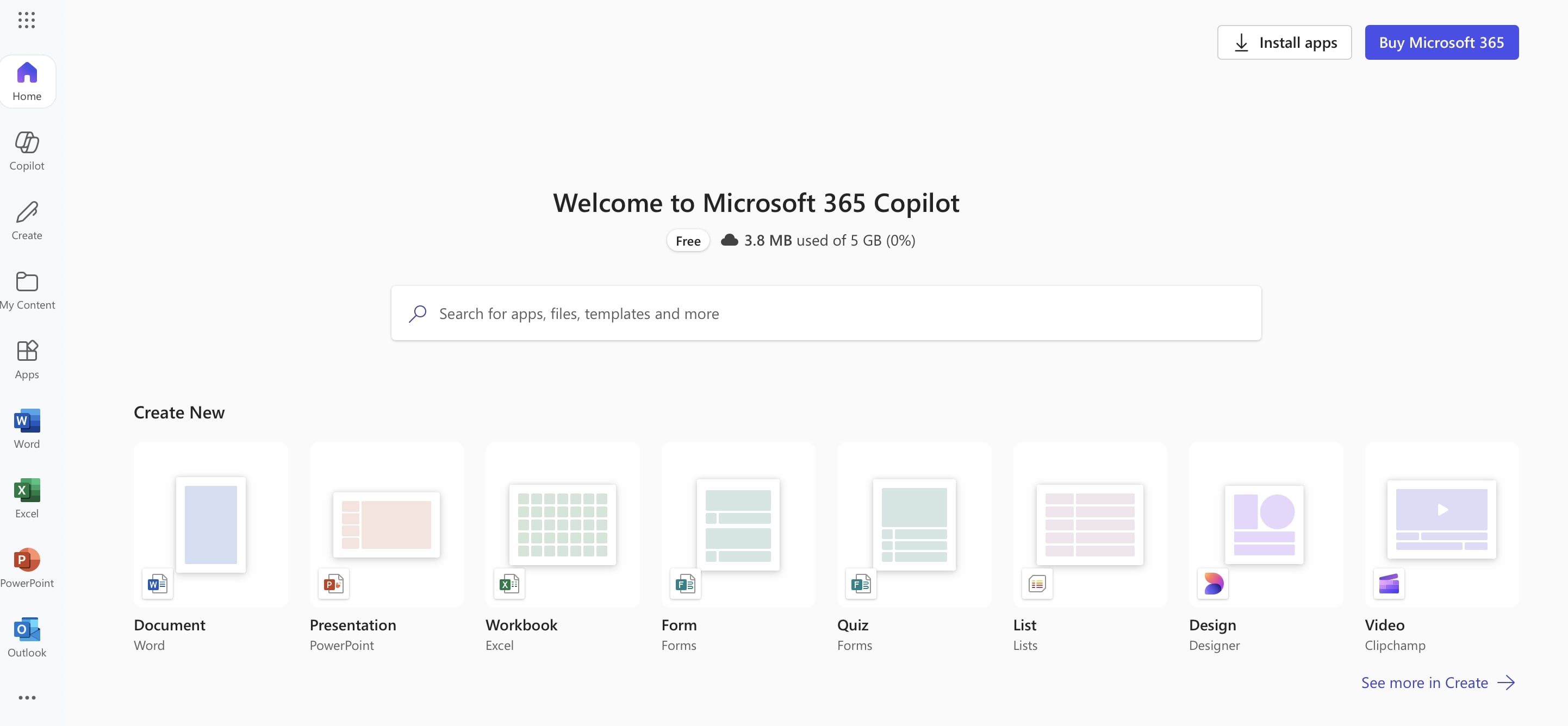

Allerdings hat Microsoft Office Online auch einige Einschränkungen. Der Funktionsumfang ist geringer als in den Desktop-Versionen – komplexe Formatierungen, Makros oder Add-ins stehen nur eingeschränkt zur Verfügung. Zudem ist die Nutzung vom Internet abhängig, und Dokumente werden in der Microsoft-Cloud (OneDrive) gespeichert, was datenschutzbewusste Nutzer und Nutzerinnen abschrecken könnte.
| Vorteile | Nachteile |
|---|---|
| ✓ Kostenlos und ohne Installation nutzbar | ✗ Eingeschränkter Funktionsumfang |
| ✓ Plattformunabhängig über den Browser verwendbar | ✗ Abhängig von Internetverbindung |
| ✓ Zusammenarbeit in Echtzeit möglich | ✗ Speicherung auf Microsoft-Servern |
- Bewährt: Vollständiges Office-Paket
- Sicher: 1 TB zentraler Speicherplatz
- Ortsunabhängig: Auf bis zu 5 Geräten installierbar
Google Workspace
Die Online-Anwendungen von Google Workspace stehen privaten Nutzern und Nutzerinnen kostenfrei zur Verfügung. Sie können die Suite also grundsätzlich als kostenlose Alternative zu Microsoft Office nutzen. Neben den drei klassischen Office-Anwendungen Docs (Text), Sheets (Tabellen) und Slides (Präsentationen) umfasst die Suite auch das beliebte E-Mail-Programm Gmail, den Cloud-Speicher Google Drive und Collaboration-Tools wie Google Meet und Google Chat. Alles, was Sie zur Nutzung benötigen, ist ein gültiges Google-Konto. Der Abschluss eines monatlichen Abonnements ist nur dann erforderlich, wenn Sie erweiterte Funktionalität benötigen oder Premium-Features nutzen wollen. Der integrierte KI-Assistent Gemini hilft Ihnen bei Bedarf dabei, Inhalte zusammenzufassen, Daten zu analysieren und Texte zu generieren.
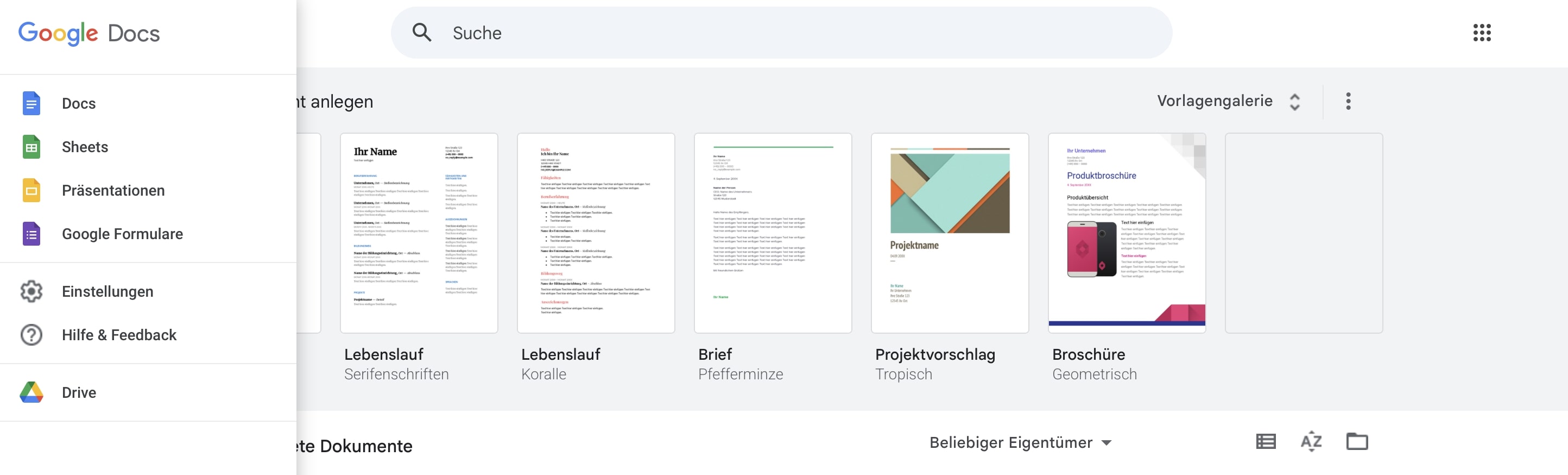
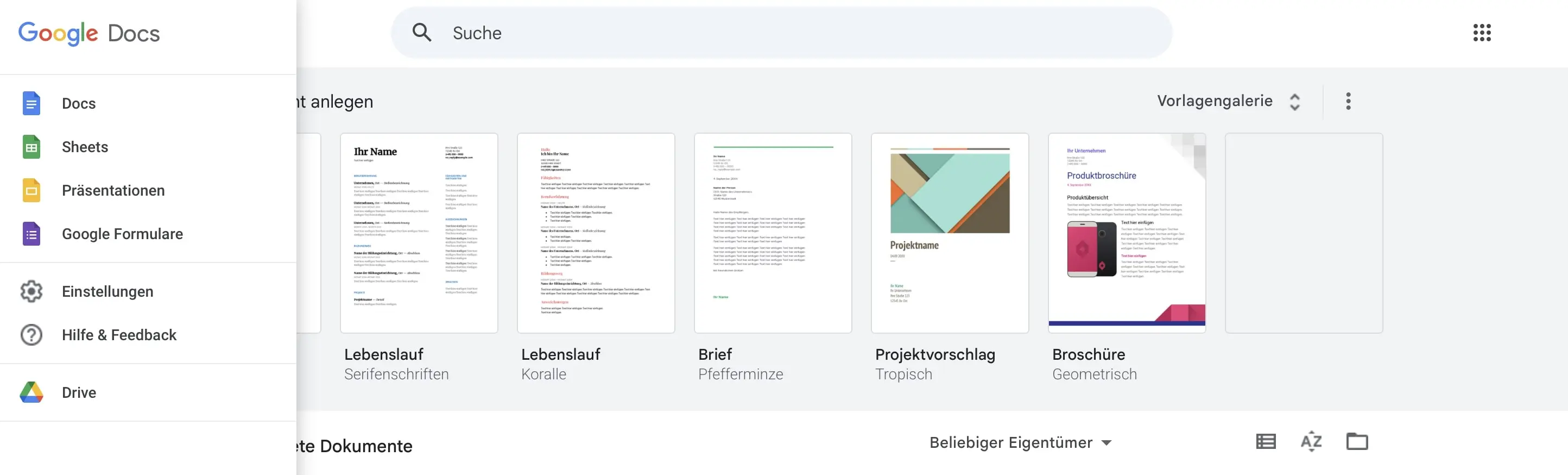
Die Apps von Google Workspace geben Ihnen die Möglichkeit, Dokumente in aktuellen Microsoft-365-Formaten zu öffnen und zu speichern – wobei es hier und da zu kleineren Fehlern in der Formatierung bzw. dem Layout kommen kann. Letzteres liegt insbesondere daran, dass die Google-Anwendungen eine deutlich geringere Formatierungsflexibilität und weniger Funktionen besitzen. Ein weiterer kleiner Nachteil: Sie speichern und bearbeiten Ihre Dateien online auf Servern von Google und haben damit keine Kontrolle über die Sicherheit und den Datenschutz.
| Vorteile | Nachteile |
|---|---|
| ✓ Viele Tools verfügbar | ✗ Weniger Funktionen |
| ✓ Einfache Bedienung | ✗ Zweifel bezüglich Datenschutz und -sicherheit |
| ✓ Direkte Anbindung an Google Drive |
- Alle Google-Apps zentral und online für flexibles Arbeiten
- Nutzung von Gmail mit Ihrer Domain von IONOS
- Inklusive priorisiertem Google-Support
LibreOffice
LibreOffice ist eine Abspaltung von OpenOffice, weshalb es dem Office-Paket in vielerlei Hinsicht gleicht. Anders als OpenOffice kann LibreOffice Dateien aber auch im .docx-, .xlsx- und .pptx-Format speichern. In der Praxis kommt es allerdings hin und wieder zu kleinen Verschiebungen im Layout. Für LibreOffice gibt es deutlich mehr Updates als für OpenOffice, was das Paket insbesondere für Nutzer und Nutzerinnen interessant macht, die gerne auf dem aktuellen Stand sind und die neuesten Versionen ausprobieren wollen.
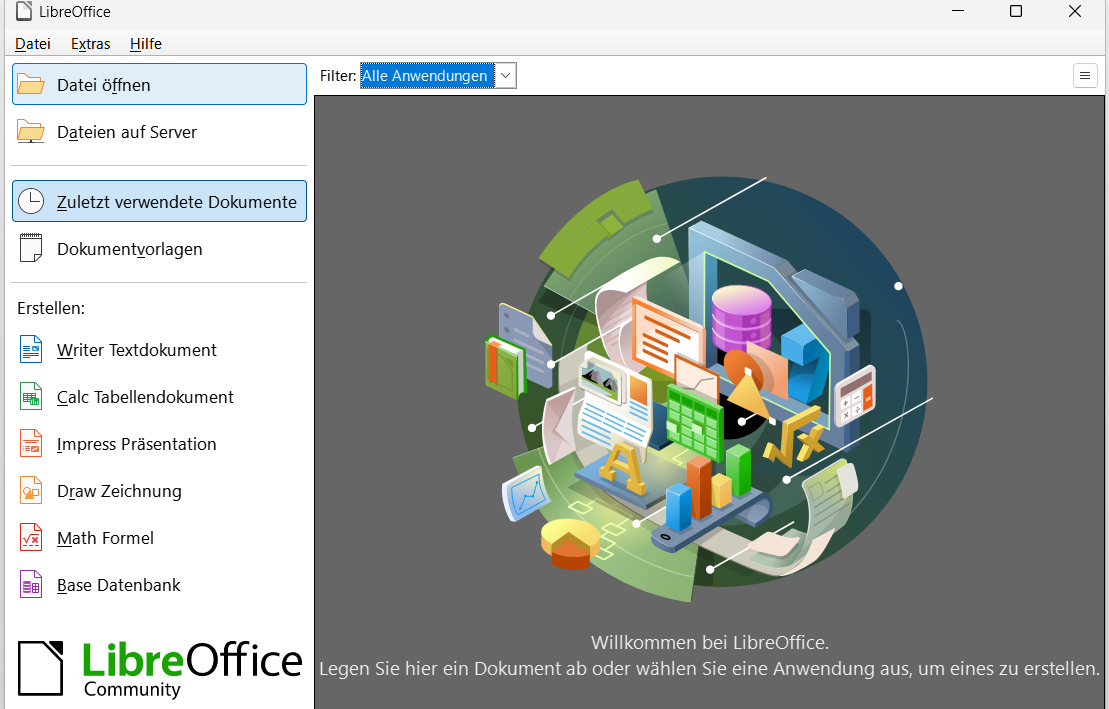
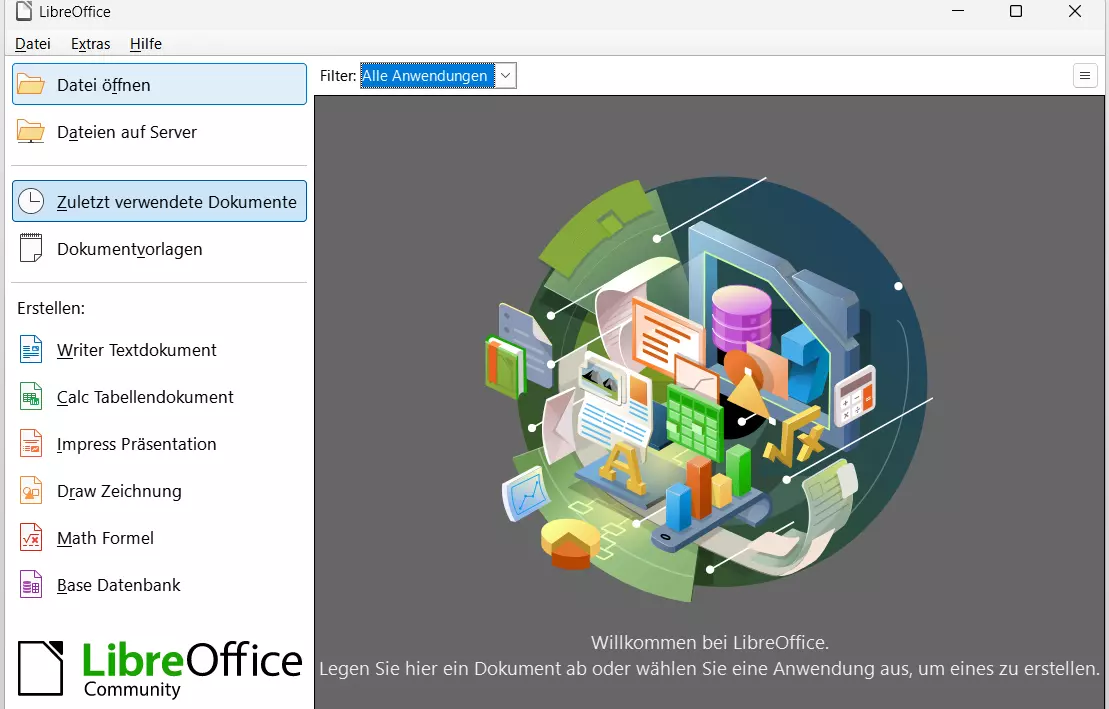
Das LibreOffice-Entwicklerteam hat in der Vergangenheit allerdings auch ab und zu unausgereifte Funktionen in seine Software integriert – oder es entstanden bei der Entwicklung neuer Funktionen Fehler. Da diese Probleme für gewöhnlich schon in der nächsten Version wieder behoben werden, zählt die Software dennoch zu den besten Microsoft-Office-Alternativen. Wie OpenOffice funktioniert LibreOffice unter Linux, Windows und macOS. LibreOffice bietet außerdem einen Viewer für Android und eine Dokument-Bearbeitungs-App für iOS.
| Vorteile | Nachteile |
|---|---|
| ✓ Speichert auch .docx, .xlsx, .pptx | ✗ Manchmal Verschiebungen im Layout |
| ✓ Regelmäßige Updates | ✗ Gelegentlich unausgereifte Funktionen implementiert |
| ✓ Apps für Android und iOS |
WPS Office
WPS Office ist eine kostenlos nutzbare Microsoft-365-Alternative, bestehend aus einem Textverarbeitungsprogramm, einem Programm zur Erstellung von Präsentationen und einem zum Erstellen von Tabellen. WPS Office ist mit den Dateiformaten von Microsoft Office kompatibel, und das Paket nutzt auch das sogenannte Ribbon-Interface statt eines traditionellen Menüs. Das Office-Paket gibt es für Windows, macOS und Linux sowie für iOS und Android. Vorzüge von WPS bilden auch die Tabs, die das Wechseln zwischen Dokumenten vereinfachen, und das Paragraph Layout Tool, mit dem sich das Gestalten einzelner Absätze vereinfachen lässt.
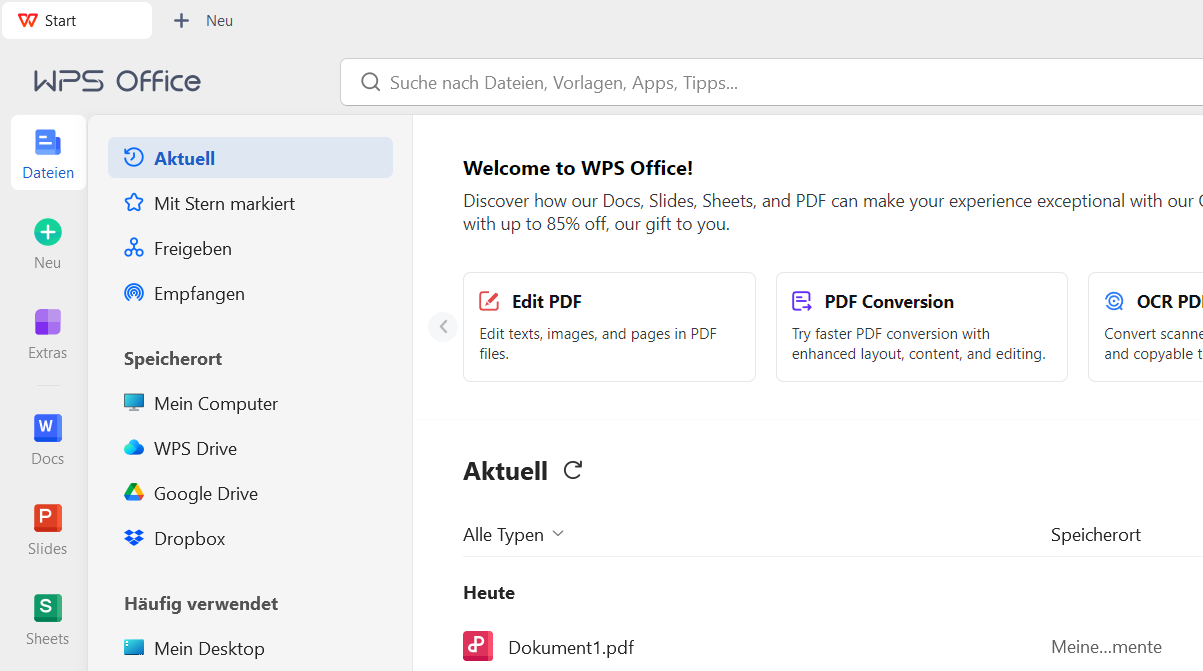
Einzigartig sind außerdem der Augenschutzmodus, der den Hintergrund in ein sanftes Grün taucht, und der dunkle Modus, bei dem der Hintergrund zu einem mittleren Grau wechselt. Mit WPS 365 gibt es außerdem eine Onlineversion, mit der sich Dokumente gemeinsam bearbeiten lassen. Was einige User als Nachteil empfinden könnten: Einzelne Features wie umfangreiche PDF-Bearbeitungsfunktionen, Cloud-Speicher, KI-Funktionen oder eine werbefreie Oberfläche gibt es nur nach Abschluss eines kostenpflichtigen Monatsabonnements (WPS Pro bzw. WPS AI).
| Vorteile | Nachteile |
|---|---|
| ✓ Kann auch .docx, .xlsx und .pptx speichern | ✗ Werbung |
| ✓ Paragraph-Layout-Tool | ✗ Erweiterte Optionen nur in der bezahlten Version |
| ✓ Flexibel anpassbares Interface |
Calligra Office
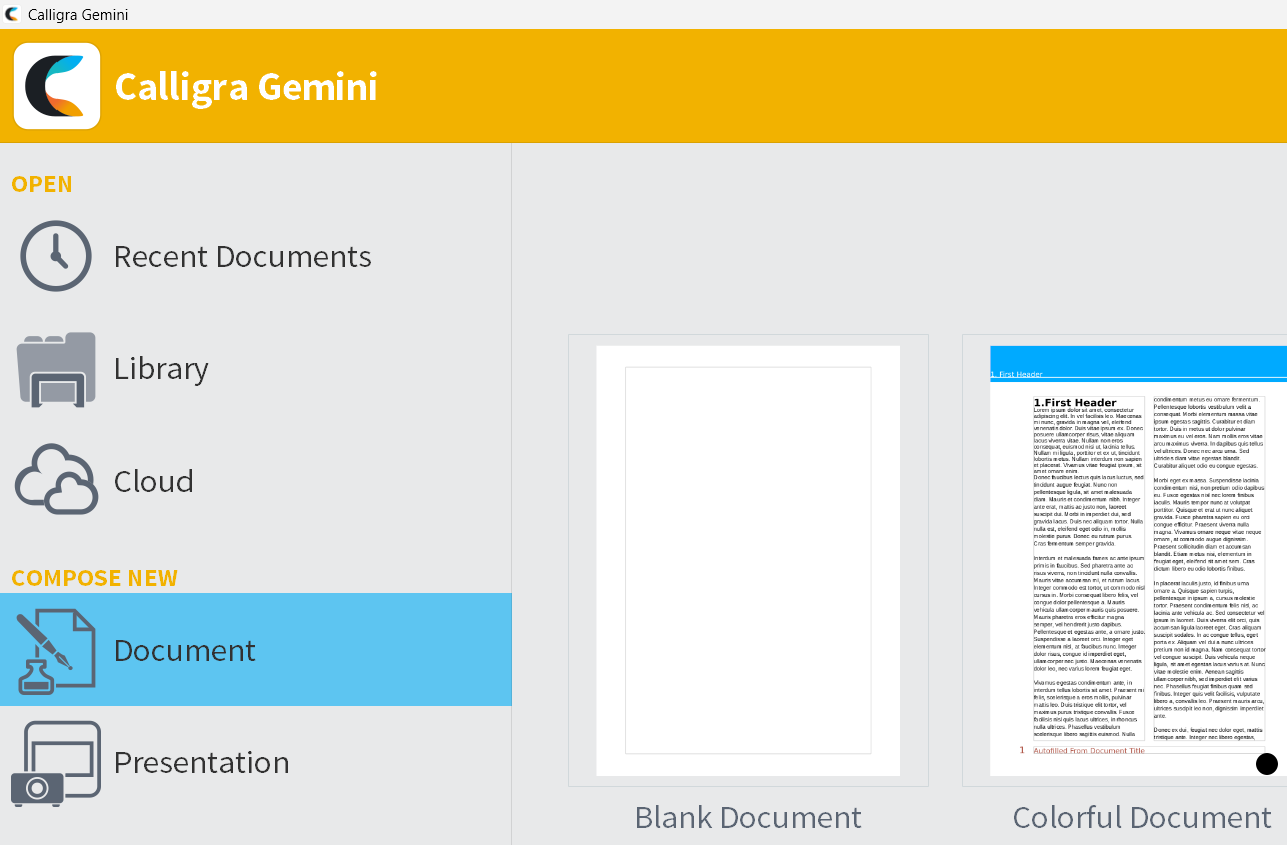
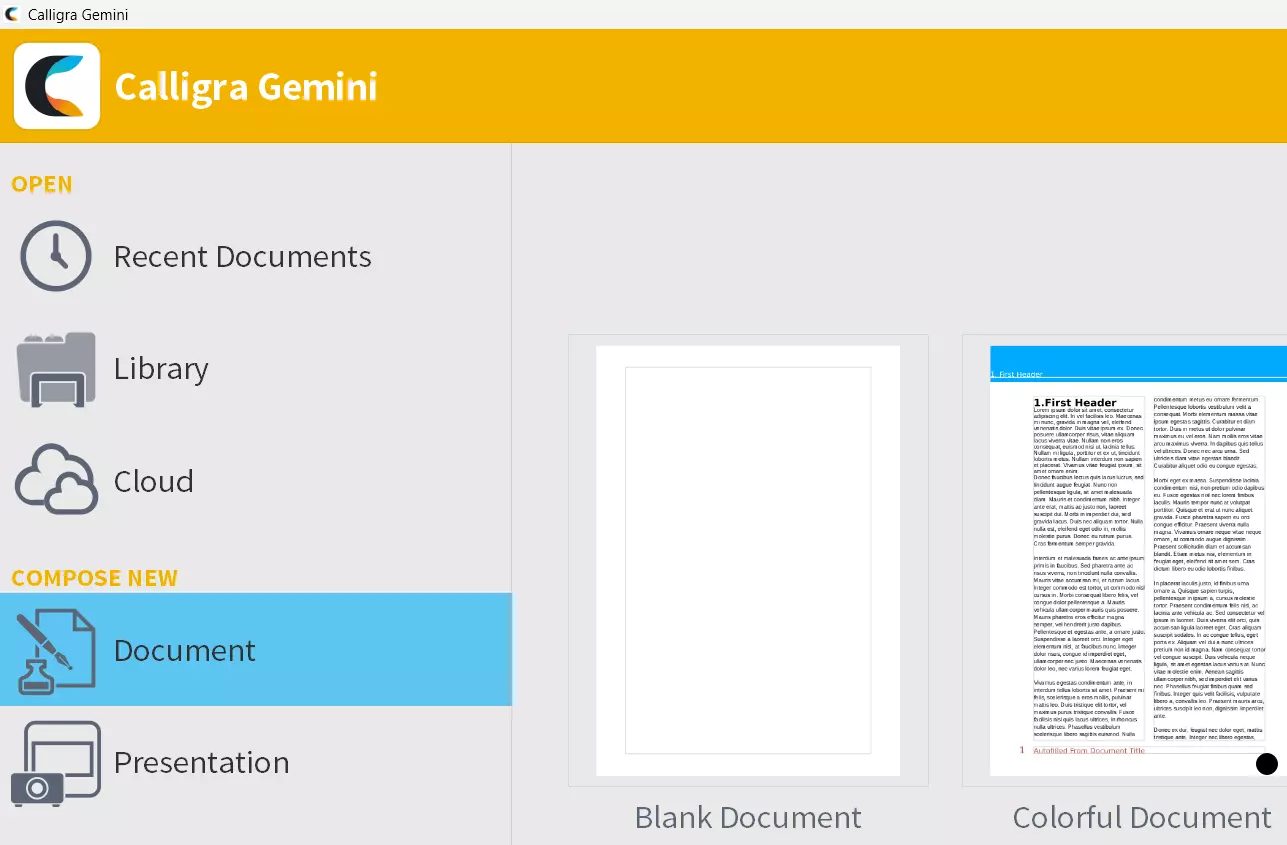
Calligra ist für Windows, macOS, FreeBSD und Linux verfügbar, wobei die Suite insbesondere für Linux-Systeme konzipiert ist. Das gesamte Spektrum an Programmen beinhaltet die Alternative zu Microsoft Office nämlich nicht in allen Editionen. Windows-Usern stehen beispielsweise nur die Programme zur Textverarbeitung (Words) und zur Kreation von Präsentationen (Stage) zur Verfügung. Apps wie die Tabellenkalkulation (Sheets) oder das Projektmanagement-Tool (Plan) sind Linux-Usern vorbehalten. Die Programme sind vergleichbar mit denen von OpenOffice und LibreOffice, wobei sie deutlich weniger Funktionen bereitstellen. Die Dateiformate von Microsoft Office kann Calligra nur öffnen, aber nicht speichern.
Das Zeichenprogramm Krita wird mittlerweile zwar von einer eigenen Stiftung herausgegeben, ist grundsätzlich aber ebenfalls eng mit dem Calligra-Office-Paket verknüpft. Alle Krita-Entwickler und -Entwicklerinnen sind Mitglieder der KDE Community, die auch Calligra Office entwickelt. Krita ist vor allem bekannt für die verschiedenen Pinsel-Optionen und für ein Interface, das eine schnelle Anpassung des Bearbeitungsfensters an das aktuelle Projekt erlaubt.
| Vorteile | Nachteile |
|---|---|
| ✓ Sehr gute Zeichenprogramme | ✗ Funktioniert nur unter Linux gut |
| ✓ Von aktiver Community entwickelt | ✗ Kann keine Microsoft-Office-Dateien speichern |
SoftMaker FreeOffice
Wenn Sie Wert auf hierzulande entwickelte Software legen, gibt es mit FreeOffice von SoftMaker eine äußerst interessante Alternative zu Microsoft Office. Die drei Anwendungen der Office-Suite, die den Fokus auf Benutzerfreundlichkeit und gute Funktionsfähigkeit legen, heißen TextMaker, PlanMaker und Presentations. Das Paket benötigt nur wenig Speicherplatz und läuft sogar von einem USB-Stick aus, was die Verwendung auf verschiedenen Rechnern erleichtert. Wahlweise können Sie sich für das moderne Ribbon-Layout oder klassische Menü- und Symbolleisten entscheiden.
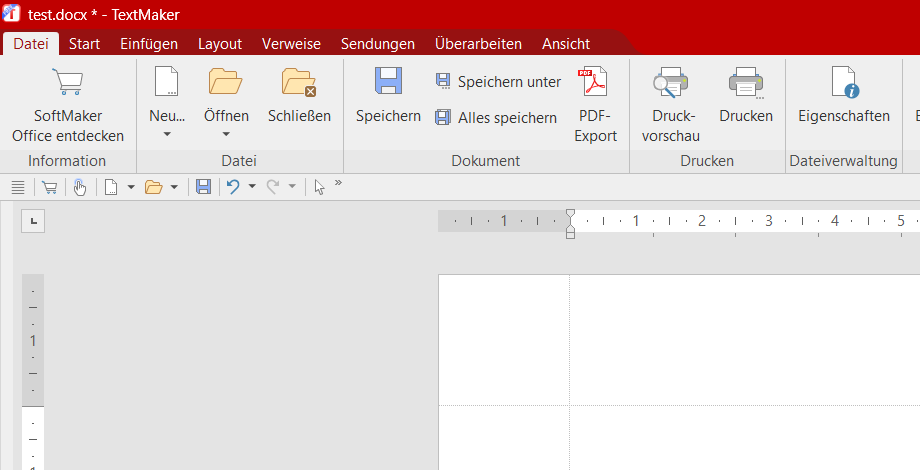
FreeOffice ist verfügbar für Linux, macOS und Windows – hinzu kommen Versionen für iOS und Android. Die Microsoft-365-Alternative kann die Dateiformate .docx, .xlsx und .pptx sowie ältere Microsoft-Formate problemlos öffnen und speichern. Ein großer Vorteil des lokalen Unternehmens SoftMaker ist schließlich auch der gute Hersteller-Support. Weitere Features wie ein Synonymwörterbuch, einen Formel-Editor, integrierte KI und eine Funktion für den Export von .epub-Dateien erhalten Sie im kostenpflichtigen Monatsabonnement SoftMaker Office NX Universal.
| Vorteile | Nachteile |
|---|---|
| ✓ Schlanke Software | ✗ Einfaches Paket mit drei Programmen |
| ✓ Intuitiv bedienbares Menü | ✗ Neue Features gibt es zunächst nur für die kostenpflichtige Edition |
| ✓ Guter Hersteller-Support |
- Spezialisierte KI-Assistenten für Content, Design und Code
- Spitzenqualität für professionelle Ergebnisse
- Neueste Technologie mit höchster Sicherheit: in der EU gehostet