

n8n Plesk-Install: So geht’s Schritt für Schritt

Wenn Sie n8n über Plesk bereitstellen, kombinieren Sie die komfortable Serververwaltung von Plesk mit einer flexibel selbst gehosteten Automatisierungslösung. Damit lassen sich wiederkehrende Aufgaben, Schnittstellen und Prozesse ohne klassische Eigenentwicklung miteinander verbinden.
Schritt 1: Voraussetzungen prüfen und den passenden Server wählen
Bevor Sie mit der eigentlichen Installation beginnen, sollten Sie zwei Dinge sauber vorbereiten: erstens die technische Basis auf Ihrem Server und zweitens die passende Größenordnung Ihrer Umgebung. Gerade bei n8n ist eine sorgfältige Planung wichtig, weil sich die Anforderungen je nach Anzahl der Workflows, aktiven Webhooks, verbundenen Diensten und gleichzeitigen Ausführungen deutlich unterscheiden können. Für kleine Automatisierungen reicht oft eine kompakte Konfiguration, während produktive Umgebungen mit vielen Prozessen mehr CPU, RAM und Speicher benötigen.
Für die Installation mit Plesk benötigen Sie in der Praxis insbesondere folgende Komponenten:
- einen Linux-Server mit funktionierender Plesk-Installation
- eine Domain oder Subdomain für den späteren Zugriff auf n8n
- ein gültiges SSL-Zertifikat
- die Docker-Erweiterung in Plesk; Plesk unterstützt Docker auf aktuellen Linux-Systemen wie Debian 10 bis 12 sowie Ubuntu 18.04 bis 24.04
- für die Web-Auslieferung nutzt Plesk unter Linux NGINX als Frontend, was für das Reverse-Proxy-Setup von n8n ebenfalls hilfreich ist
n8n ist eine leistungsstarke Lösung für Automatisierungen, jedoch nicht die einzige Option am Markt. Viele Einsteigerinnen und Einsteiger starten zunächst mit bekannten Tools wie Zapier oder Make, da diese vollständig cloudbasiert sind und ohne eigene Server auskommen. Im direkten Vergleich n8n vs. Zapier oder n8n vs. Make zeigt sich jedoch, dass n8n durch Self-Hosting mehr Kontrolle über Daten, Kosten und individuelle Anpassungen bietet. Eine Zapier-Migration zu n8n ist in vielen Fällen problemlos möglich.
Use Case 1: Privatanwenderinnen und -anwender sowie kleine Startups
Wenn Sie n8n zunächst für sich selbst, für ein Nebenprojekt oder für ein sehr kleines Team einsetzen möchten, genügt meist ein Einstieg mit 4 vCores, 4 GB RAM und 120 GB NVMe. Diese Konfiguration passt gut, wenn Sie nur einige wenige Workflows betreiben, zum Beispiel Benachrichtigungen aus Formularen, einfache Social-Media-Automationen oder kleine Datenübertragungen zwischen zwei bis vier Diensten. Auch für Lern- und Testzwecke ist diese Größenordnung sinnvoll, weil Sie damit praxisnah arbeiten können, ohne die Infrastruktur unnötig groß aufzubauen.
Use Case 2: Wachsende Startups und kleine Teams
Sobald n8n ein regelmäßig genutztes Werkzeug im Tagesgeschäft wird, ist eine stärkere Basis sinnvoll. Eine Ausstattung mit 6 vCores, 8 GB RAM und 240 GB NVMe bietet mehr Spielraum für mehrere aktive n8n-Workflows, wiederkehrende Cron-Jobs, Schnittstellen zu CRM- oder Shop-Systemen und erste produktive Webhook-Nutzung. Diese Variante ist passend, wenn mehrere Personen auf die Umgebung zugreifen oder wenn Automationen bereits in operative Prozesse eingebunden sind. Dazu zählen zum Beispiel Lead-Verarbeitung, E-Mail-Routing, interne Benachrichtigungen, einfache Reporting-Strecken oder Synchronisationen zwischen SaaS-Diensten.
Use Case 3: KMU mit mehreren Geschäftsprozessen
Für kleine und mittlere Unternehmen, die n8n in mehreren Bereichen produktiv einsetzen möchten, ist eine Konfiguration mit 8 vCores, 16 GB RAM und 480 GB NVMe deutlich besser geeignet. In diesem Szenario geht es im Regelfall nicht mehr nur um einzelne Hilfsprozesse, sondern um echte Prozessketten zwischen Vertrieb, Support, Marketing, E-Commerce und internen Tools. Typische Beispiele sind automatische Ticket-Weiterleitungen, ERP- oder Shop-Abgleiche, Datenaufbereitung für Reports, Rechnungsprozesse oder die Verarbeitung externer Trigger aus Formularen und Webhooks. Solche Umgebungen erzeugen mehr parallele Last und profitieren von zusätzlichem Arbeitsspeicher, damit laufende Ausführungen nicht zu Engpässen führen.
Use Case 4: Agenturen, Plattformen und stark genutzte Umgebungen
Wenn Sie n8n für viele Kundinnen und Kunden, viele Projekte oder in einer stark ausgelasteten Umgebung betreiben möchten, sollten Sie großzügiger planen. Eine Ausstattung mit 12 vCores, 24 GB RAM und 720 GB NVMe bietet deutlich mehr Reserven für zahlreiche gleichzeitige Ausführungen, komplexere Workflows und eine größere Zahl verbundener Systeme. Das ist vor allem für Agenturen interessant, die mehrere Mandantinnen und Mandanten, Kampagnen oder Datenflüsse verwalten. Auch Plattformen, die kontinuierlich Eingaben über APIs und Webhooks erhalten, profitieren von einem VPS in dieser Größenordnung. In solchen Szenarien sind Lastspitzen normal. Mehr CPU-Leistung reduziert hier Wartezeiten und zusätzlicher RAM stabilisiert längere oder speicherintensivere Workflows.
Anwendungsfälle auf einen Blick: Welcher Server passt?
| Anwendungsgebiet | Typischer Einsatz | Empfohlene Ausstattung |
|---|---|---|
| Privatpersonen und kleine Startups | wenige Workflows, interne Automatisierungen, Formulare, Benachrichtigungen | 4 vCores CPU, 4 GB RAM, 120 GB NVMe |
| Wachsende Startups und kleine Teams | mehrere produktive Workflows, erste Webhooks, CRM- und E-Mail-Automationen | 6 vCores CPU, 8 GB RAM, 240 GB NVMe |
| KMU mit mehreren Prozessen | bereichsübergreifende Automatisierungen, Shop, Support, Marketing, Datenabgleiche | 8 vCores CPU, 16 GB RAM, 480 GB NVMe |
| Agenturen, Plattformen und stark genutzte Umgebungen | viele gleichzeitige Ausführungen, größere Datenmengen, viele Integrationen | 12 vCores CPU, 24 GB RAM, 720 GB NVMe |
- Maximale Effizienz ohne Mehraufwand
- Self-hosted Automation: Keine Task-Limits, volle Kostenkontrolle
- Über 500 Integrationen & Tools dank Open Source
Schritt 2: Domain oder Subdomain für n8n vorbereiten
Bevor Sie den Container anlegen, sollten Sie festlegen, unter welcher Adresse n8n später erreichbar sein soll. Für die Praxis ist eine eigene Subdomain wie n8n.ihre-domain.de meist die sauberste Lösung. So trennen Sie Ihre Automatisierungsplattform klar von Ihrer Hauptwebsite und vereinfachen zugleich SSL, Reverse-Proxy und spätere Wartung. Da n8n hinter Plesk als Reverse-Proxy betrieben wird, ist eine klar definierte Zieladresse besonders wichtig.
Legen Sie die gewünschte Domain oder Subdomain zunächst in Plesk an. Achten Sie darauf, dass der DNS-Eintrag bereits korrekt auf Ihren Server zeigt. Öffnen Sie danach in Plesk den Bereich „Domains“ und prüfen Sie, ob die neue Domain dort sichtbar ist. Für Einsteigerinnen und Einsteiger ist es sinnvoll, die n8n-Instanz auf einer frischen Subdomain zu betreiben, damit sich bestehende Website-Konfigurationen nicht mit der neuen Anwendung überschneiden.
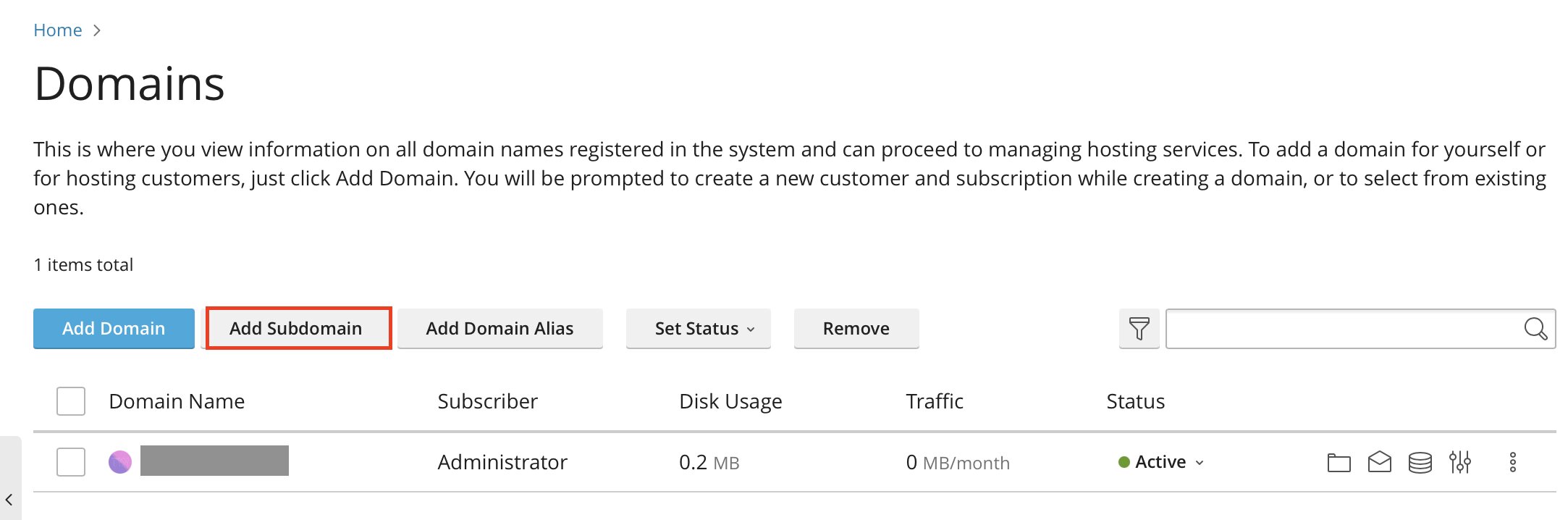
Schritt 3: SSL für die Domain aktivieren
Noch bevor Sie n8n öffentlich erreichbar machen, sollten Sie die Domain mit HTTPS absichern. Plesk bietet dafür mit der Let’s-Encrypt-Integration eine komfortable Möglichkeit, kostenlose Zertifikate bereitzustellen und zu erneuern. Dies ist für den Betrieb von n8n wichtig, weil viele externe Dienste Webhooks oder OAuth-Rückleitungen nur über HTTPS akzeptieren. Außerdem sollten Login, API-Aufrufe und Workflow-Daten nie unverschlüsselt über HTTP erreichbar sein.
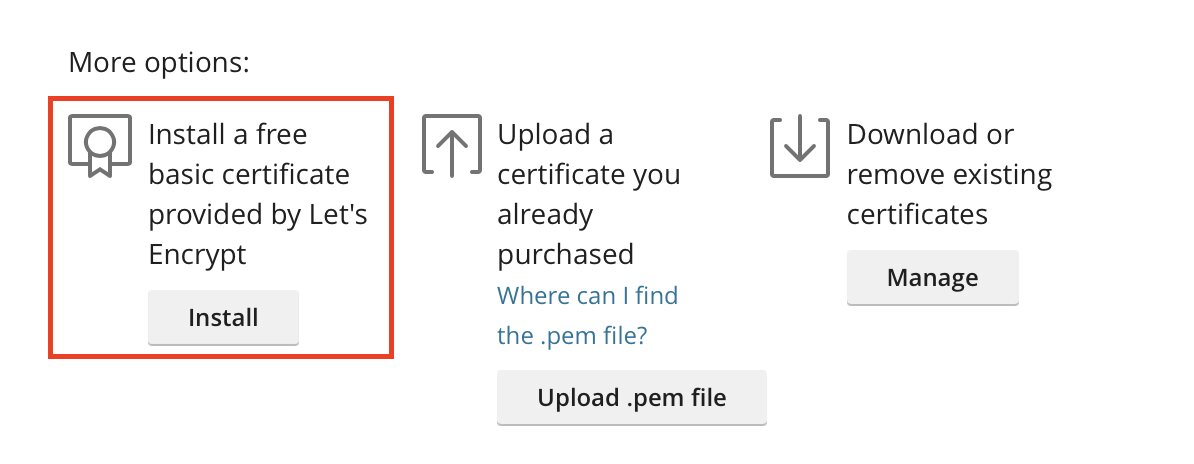
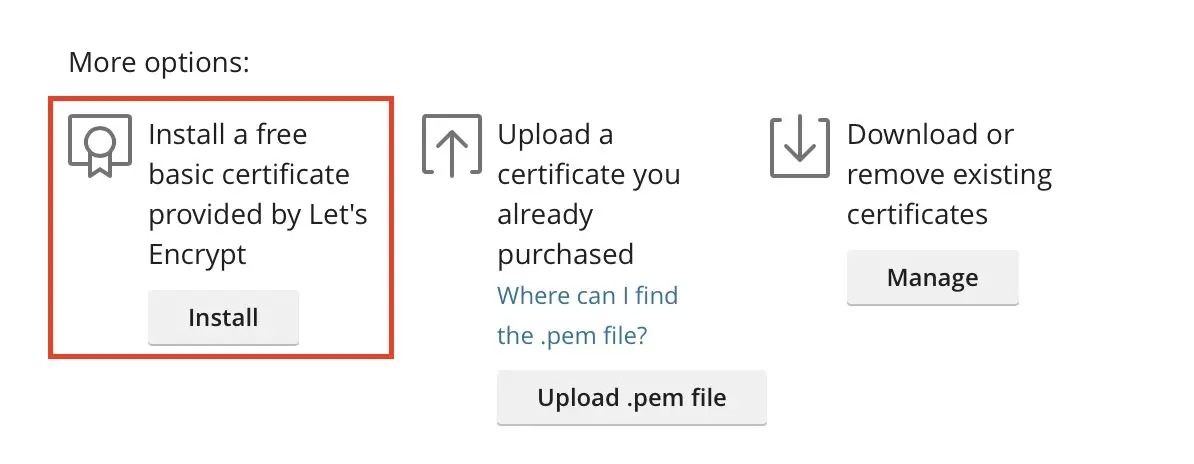
Öffnen Sie in Plesk die betreffende Domain und aktivieren Sie dort ein SSL-Zertifikat.
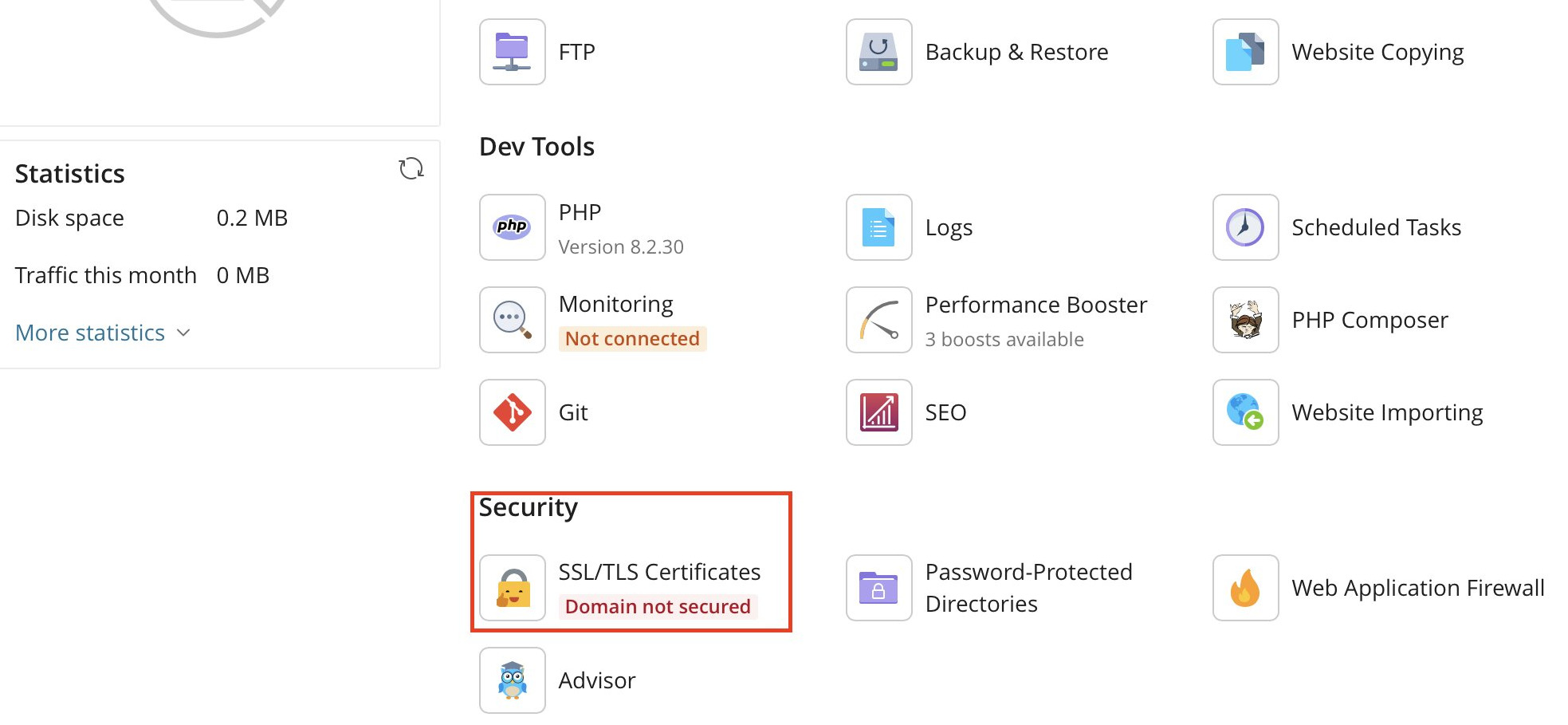
Wenn Let’s Encrypt bereits installiert ist, können Sie das Zertifikat direkt über die Oberfläche anfordern. Danach sollten Sie eine automatische Weiterleitung von HTTP auf HTTPS aktivieren, damit alle Aufrufe sauber verschlüsselt ankommen. Alternativ können Sie in dem Menü existierende Zertifikate herunterladen oder deinstallieren.
Schritt 4: Docker-Erweiterung in Plesk installieren
Der n8n-Docker-Install eignet sich ideal für die meisten Self-Hosting-Szenarien, weil die Anwendung damit isoliert, sauber und vergleichsweise einfach verwaltet werden kann. Genau deshalb ist die Docker-Erweiterung beim n8n Plesk-Install der sinnvollste Weg, um n8n dort bereitzustellen. Plesk unterstützt Docker auf aktuellen Linux-Versionen und erlaubt es, Container direkt über die Administrationsoberfläche zu verwalten.
Öffnen Sie in Plesk den Bereich „Erweiterungen“ und installieren Sie dort die Docker-Erweiterung, falls sie noch nicht vorhanden ist.
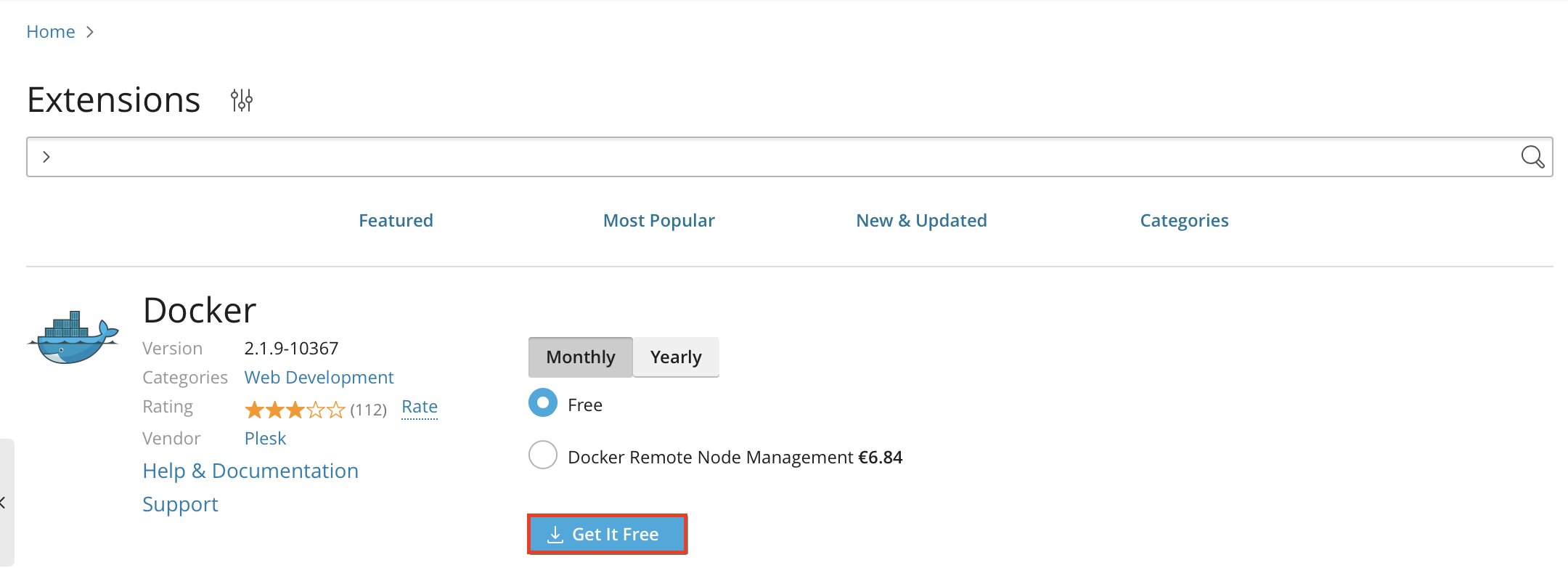
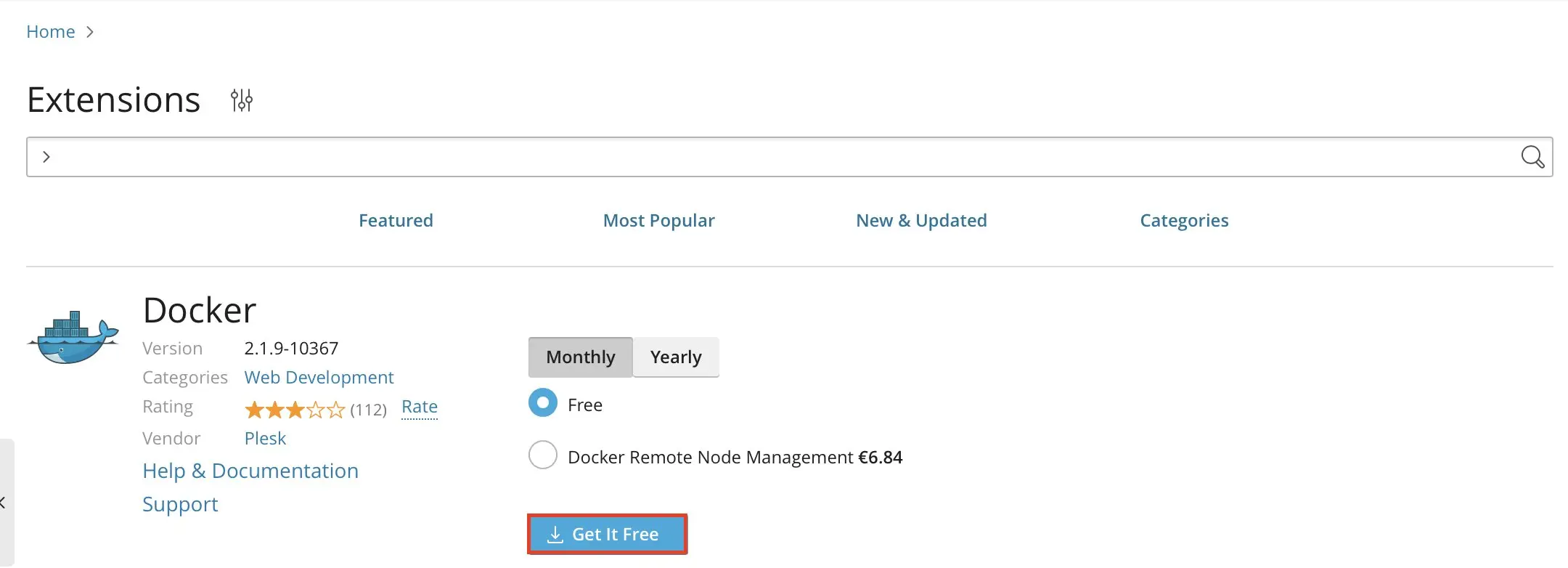
Nach der Installation erscheint in der linken Navigation ein eigener Docker-Bereich. Dort können Sie Images suchen, Docker-Container anlegen, Ports zuordnen und Umgebungsvariablen setzen.
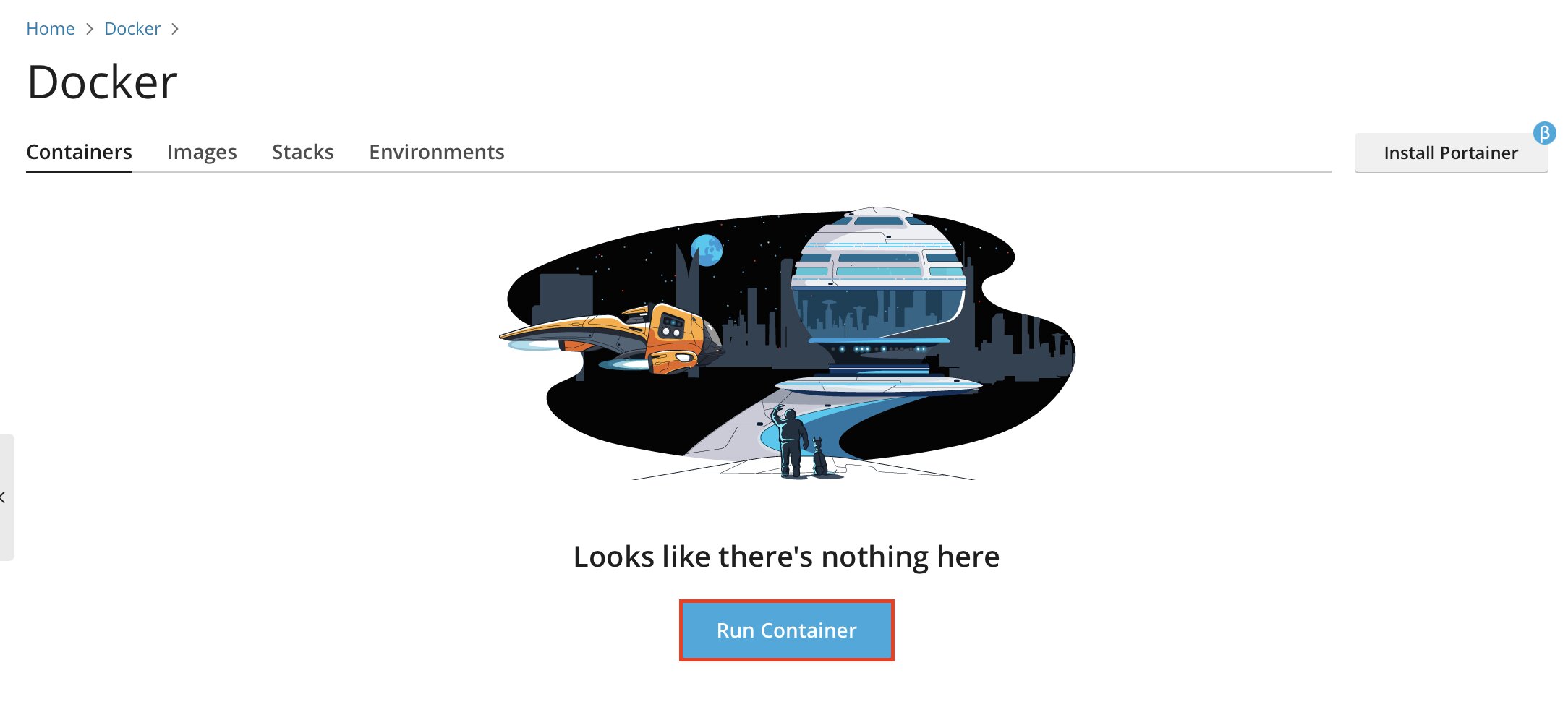
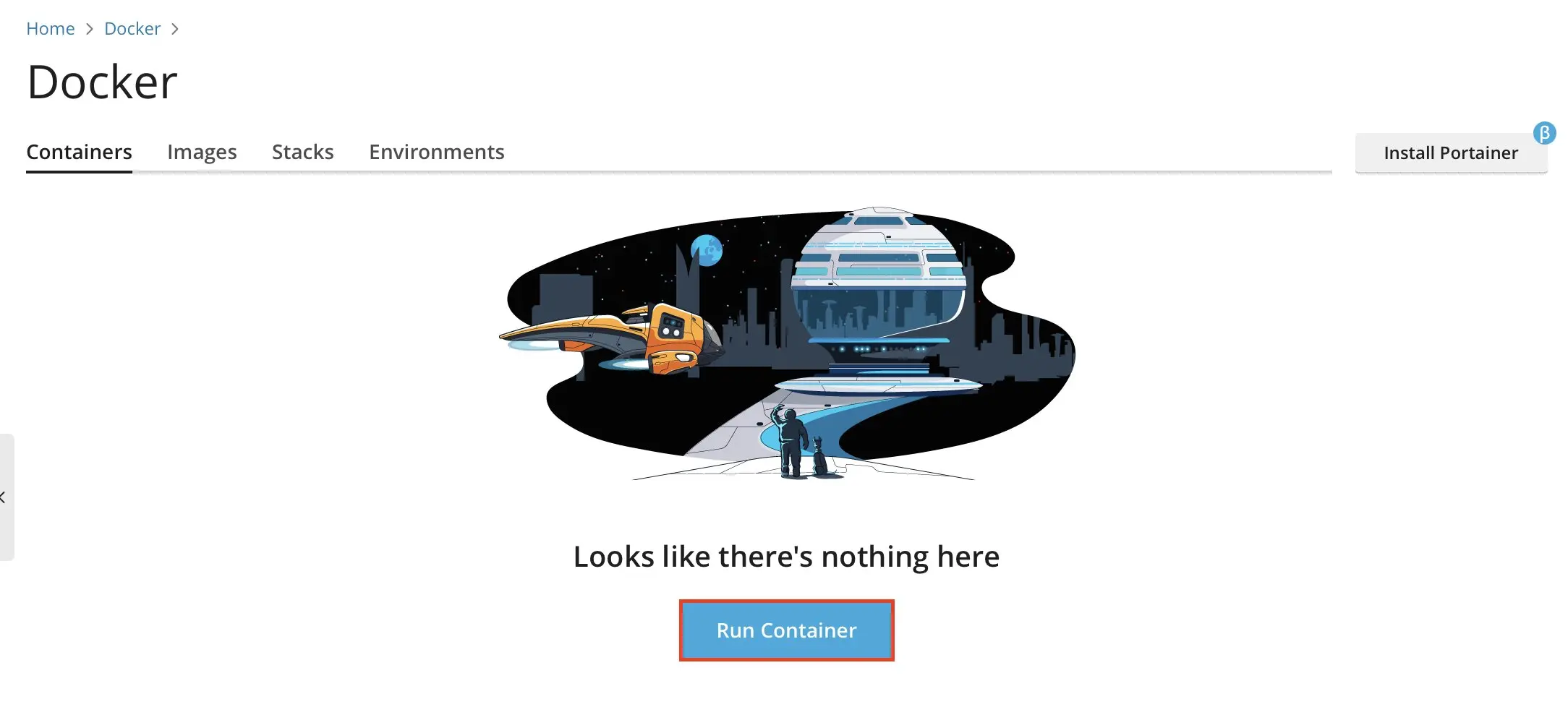
Die hier gezeigte Einrichtung basiert auf Docker und ist eine der gängigsten Methoden, um n8n selbst zu hosten. Alternativ können Sie n8n auch in komplexeren Umgebungen wie einer n8n-Kubernetes-Installation betreiben, was sich vor allem für skalierbare oder verteilte Systeme eignet.
Schritt 5: n8n-Container in Plesk anlegen
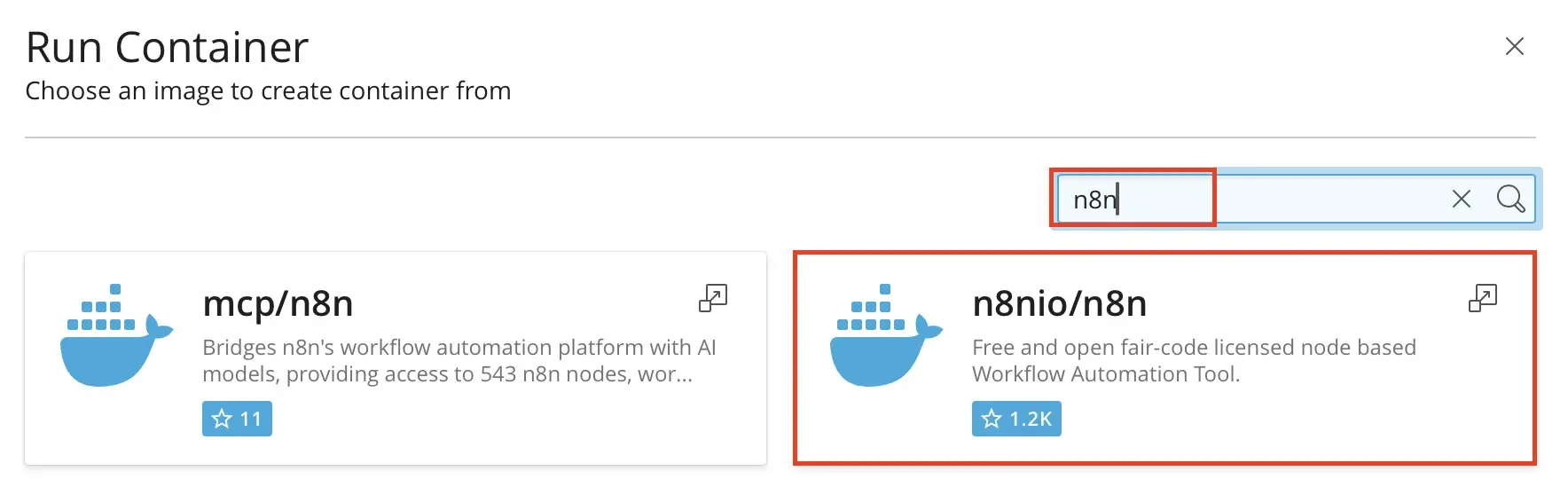
In einem nächsten Schritt richten Sie den eigentlichen n8n-Container ein. Suchen Sie hierzu in der Docker-Erweiterung nach dem offiziellen Image „n8nio/n8n“ und erstellen Sie daraus einen neuen Container.
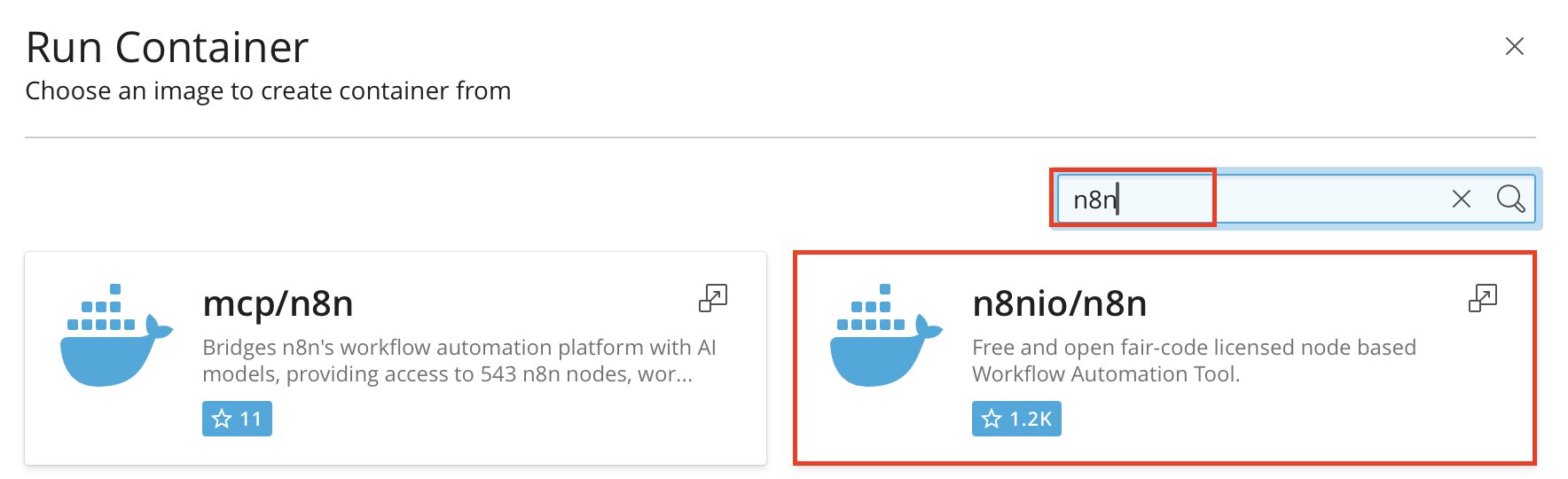
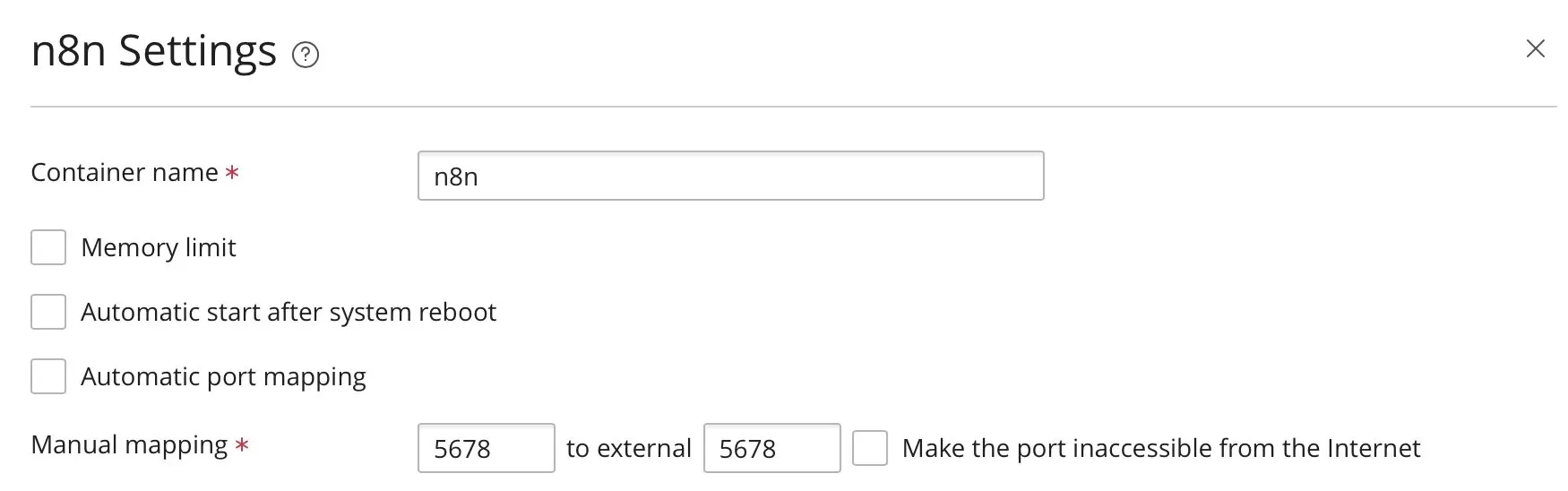
Intern läuft n8n standardmäßig auf Port 5678, daher muss dieser Port im Container verfügbar sein. Als Host-Port können Sie beispielsweise 5678 oder einen anderen freien lokalen Port verwenden. In Plesk ist es oft sinnvoll, einen festen Host-Port manuell zuzuordnen, statt automatisches Port-Mapping zu verwenden, weil sich die Proxy-Regel dann eindeutiger konfigurieren lässt. Wichtig ist außerdem, dass Ihre n8n-Daten dauerhaft gespeichert werden. Legen Sie deshalb für den Container ein persistentes Volume oder Verzeichnis an, das auf /home/node/.n8n gemountet wird. Ohne dieses Mapping würden Konfigurationen und Daten bei einer Neuerstellung des Containers verloren gehen.
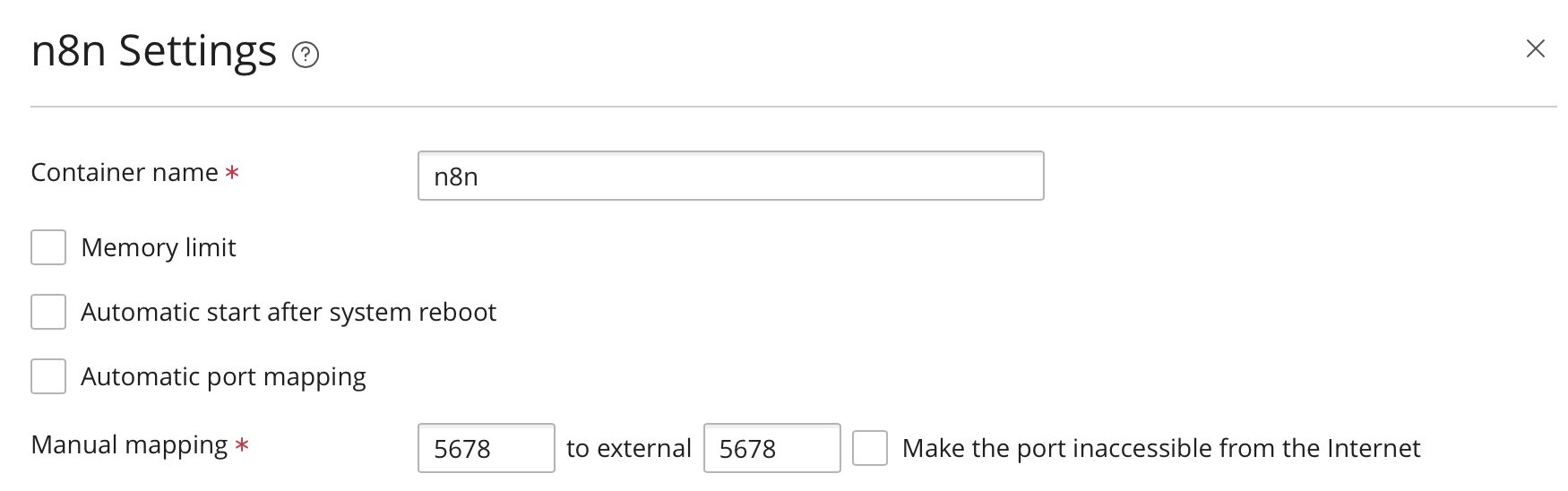
Wenn der Container beim ersten Start nicht sauber hochfährt und in den Logs eine Meldung wie „permission denied“ oder „EACCES“ erscheint, liegt das oft an fehlenden Schreibrechten im gemappten Datenverzeichnis. In diesem Fall muss das Host-Verzeichnis so vorbereitet werden, dass n8n dort Konfigurationsdateien und Daten dauerhaft speichern kann.
Schritt 6: Umgebungsvariablen anlegen
Für die Grundkonfiguration sollten Sie außerdem einige Umgebungsvariablen setzen. Diese sorgen dafür, dass n8n korrekt erkennt, unter welcher Adresse die Anwendung erreichbar ist und wie sie nach außen kommunizieren soll. Gerade beim Einsatz hinter einem Reverse-Proxy wie Plesk ist das entscheidend, da n8n intern auf einem anderen Port als dem läuft, den Besucherinnen und Besucher im Browser aufrufen.
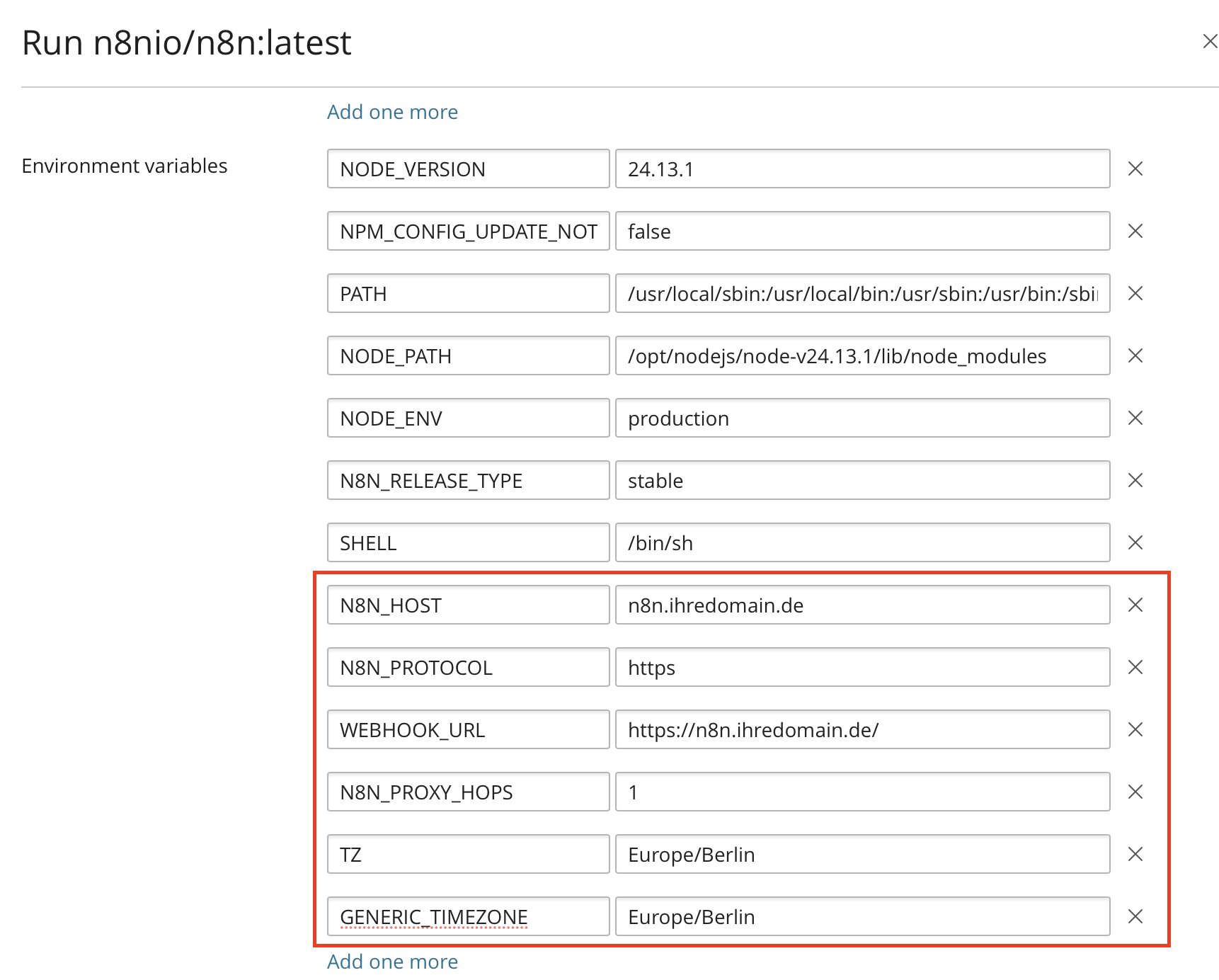
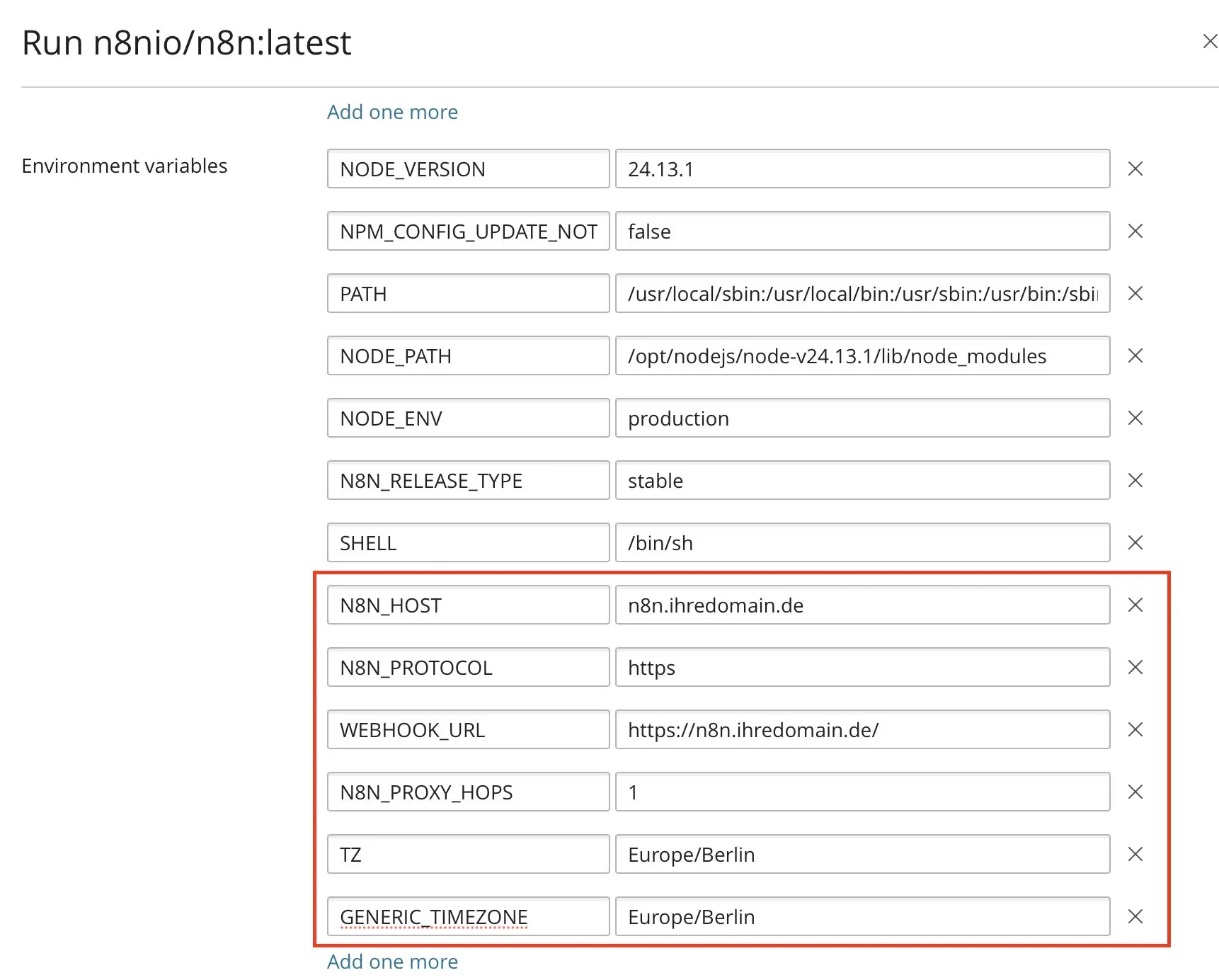
Besonders wichtig sind dabei die Variablen N8N_HOST, N8N_PROTOCOL, WEBHOOK_URL und N8N_PROXY_HOPS. Mit diesen Einstellungen teilen Sie n8n mit, unter welcher Domain die Instanz erreichbar ist, ob HTTPS verwendet wird und dass ein Reverse-Proxy vorgeschaltet ist.
Angenommen, Ihre n8n-Instanz soll unter https://n8n.ihredomain.de erreichbar sein, können Sie sich an folgenden Werten orientieren:
N8N_HOST=n8n.ihredomain.de
N8N_PROTOCOL=https
WEBHOOK_URL=https://n8n.ihredomain.de/
N8N_PROXY_HOPS=1
TZ=Europe/Berlin
GENERIC_TIMEZONE=Europe/BerlinBei Plesk tragen Sie diese Werte in der Regel direkt im Container-Dialog unter „Umgebungsvariablen“ ein.
Schritt 7: Docker-Proxy-Regel in Plesk einrichten
Damit die Nutzerinnen und Nutzer Ihre n8n-Instanz über die normale Domain auf Port 443 erreichen können, müssen Sie in Plesk eine Docker-Proxy-Regel anlegen. Die Domain wird dabei per NGINX auf den lokalen Port des Containers weitergeleitet. So vermeiden Sie, dass Anwendende einen unüblichen Port in die URL schreiben müssen.
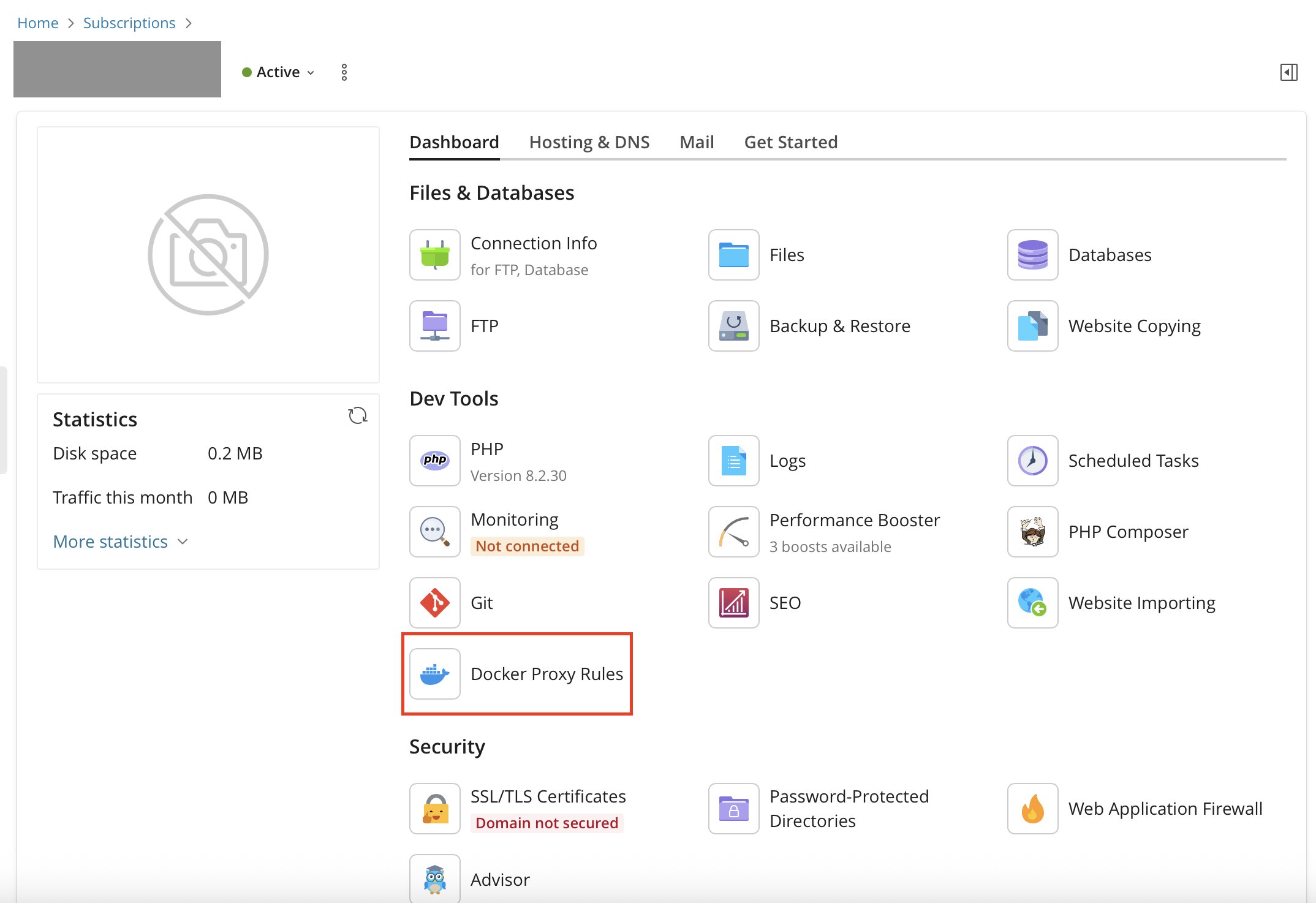
Öffnen Sie dazu in Plesk den Bereich „Websites & Domains“ Ihrer n8n-Subdomain und wählen Sie „Docker Proxy Rules“ beziehungsweise „Docker-Proxy-Regeln“. Legen Sie eine neue Regel an, wählen Sie den n8n-Container aus und ordnen Sie den zuvor gemappten Port zu. Für eine dedizierte Subdomain ist es meist am einfachsten, die gesamte Domain auf den Container zu routen. Danach übernimmt NGINX die Weiterleitung auf den lokal laufenden Container-Port.

Schritt 8: n8n im Browser aufrufen und Erstkonfiguration abschließen
Sobald Container, SSL und Proxy-Regel eingerichtet sind, können Sie Ihre n8n-URL im Browser aufrufen. Wenn alles korrekt gesetzt wurde, sollte die Oberfläche direkt unter Ihrer HTTPS-Domain erreichbar sein. Beim ersten Start führt n8n Sie durch die grundlegende Einrichtung, zum Beispiel durch die Erstellung des ersten Benutzerkontos.
Schritt 9: n8n sicher und wartbar betreiben
Wenn Ihre Instanz produktiv genutzt werden soll, sollten Sie nicht bei der reinen Grundinstallation stehen bleiben. Wichtig sind vor allem regelmäßige Updates, Backups des persistenten Datenverzeichnisses und eine saubere TLS-Konfiguration. Damit reduzieren Sie das Risiko von Ausfällen, Konfigurationsverlusten und Sicherheitsproblemen deutlich.
Auch organisatorisch ist es sinnvoll, n8n als eigene Anwendung mit eigener Subdomain, eigenem Datenverzeichnis und klarer Proxy-Konfiguration zu betreiben. So können Sie Updates, Backups und mögliche Fehlersuche wesentlich sauberer durchführen. Wenn Ihre Workflows wachsen oder mehrere Personen damit arbeiten, lässt sich die Umgebung später außerdem leichter auf stärkere Serverressourcen umziehen. Die vorherige Serverauswahl ist deshalb nicht nur eine Preisfrage, sondern eine wichtige Grundlage für den stabilen Betrieb.
Je nach Infrastruktur gibt es außerdem alternative Installationsmöglichkeiten, beispielsweise über Plattformen wie n8n mit CapRover oder n8n mit CasaOS, die den Einstieg insbesondere für Anfängerinnen und Anfänger oder kleinere Setups zusätzlich vereinfachen können.