

Instagram Story erstellen: Kreativ und effektiv

Mit einer Instagram Story können Sie Fotos, Videos und Musik in Form von kurzen Geschichten („Stories“) posten, die nach 24 Stunden verschwinden bzw. archiviert werden. Gezielt eingesetzt, steigern Sie mit Instagram Stories nicht nur das Engagement Ihrer Followerschaft, sondern erhöhen durch Marketingkampagnen, Wettbewerbe, Umfragen und interessanten Content Ihren Traffic.
Kurzanleitung: Instagram Story erstellen
- Nach rechts wischen oder oben auf das Plussymbol tippen und im unteren Reiter „Story“ wählen.
- Auf den weißen Auslöser-Button tippen, um ein Foto zu erstellen.
- Den Auslöser gedrückt halten, um Videos aufzunehmen.
- Nach oben wischen, um gespeicherte Videos oder Fotos hochzuladen.
- Story mit Filtern im unteren Bildschirmbereich bearbeiten.
- Weitere Funktionen mit der linken Menüleiste nutzen.
- Privatsphäre festlegen und Story für alle Follower unter „Deine Story“ oder für eine ausgewählte Zielgruppe unter „Enge Freunde“ teilen.


Was ist eine Instagram Story?
Eine Instagram Story ist ein kurzlebiger Bild- oder Videobeitrag, der im Hochformat (9:16) erstellt wird und für 24 Stunden sichtbar bleibt. Danach verschwindet die Story automatisch aus dem öffentlichen Profil und wird im persönlichen Archiv gespeichert.
Instagram Stories eignen sich besonders für aktuelle, spontane oder temporäre Inhalte wie Ankündigungen, Einblicke in den Alltag oder Werbebotschaften, die nicht dauerhaft im Feed Ihres Profils erscheinen sollen. Sie werden oberhalb des Feeds in einer separaten Leiste angezeigt und können nacheinander als Abfolge mehrerer Clips oder Bilder betrachtet werden.
Wie lässt sich eine Instagram Story erstellen?
Das Gute an Instagram Stories: Die Erstellung ist einfach und selbsterklärend. Sie müssen lediglich entscheiden, welchen Content Sie mit Ihren Followerinnen und Followern teilen möchten, und legen los – ganz gleich, ob Sie ein Video über die Kamerafunktion in Instagram aufnehmen oder ob Sie Videos und Fotos vom Gerätespeicher hochladen. Bearbeiten lassen sich Stories vor dem Posten mit verschiedenen Stickern, Hashtags, Tags oder Filtern. Instagram Stories können bis zu 60 Sekunden pro Clip umfassen. Längere Videos werden automatisch in mehrere aufeinanderfolgende Story-Segmente unterteilt.
Auch in Instagram Stories sollten Sie die empfohlenen Instagram-Bildgrößen für eine optimale Bildqualität einhalten. Für Stories wird zum Vollbildmodus mit 1.080 Pixel x 1.920 Pixel im 9:16-Hochformat geraten.
Schritt 1: Menü „Story“ öffnen
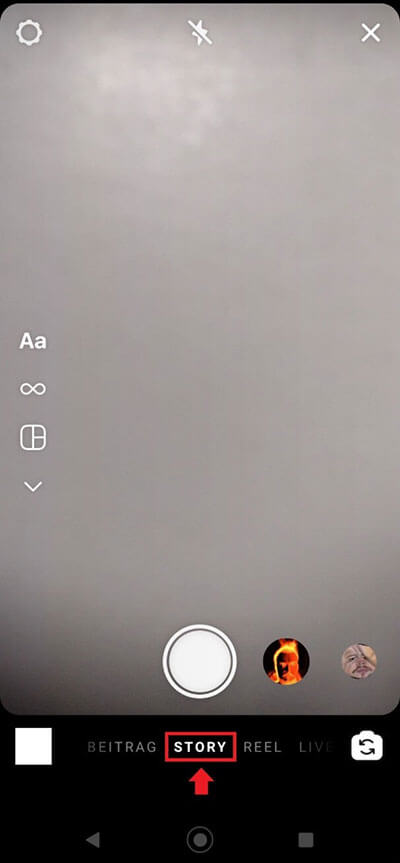
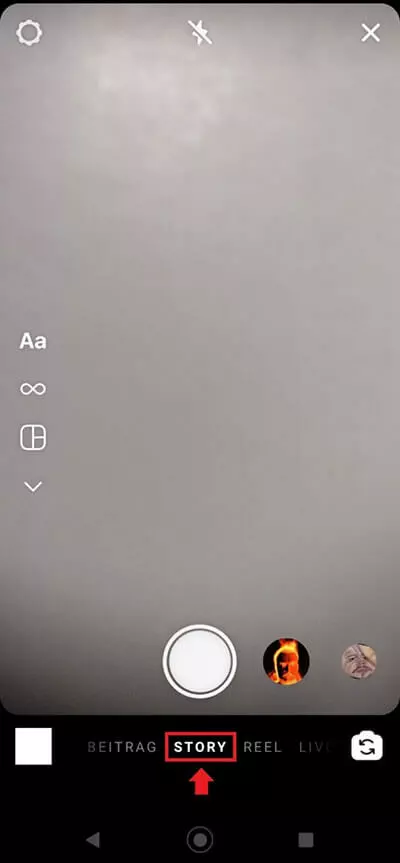
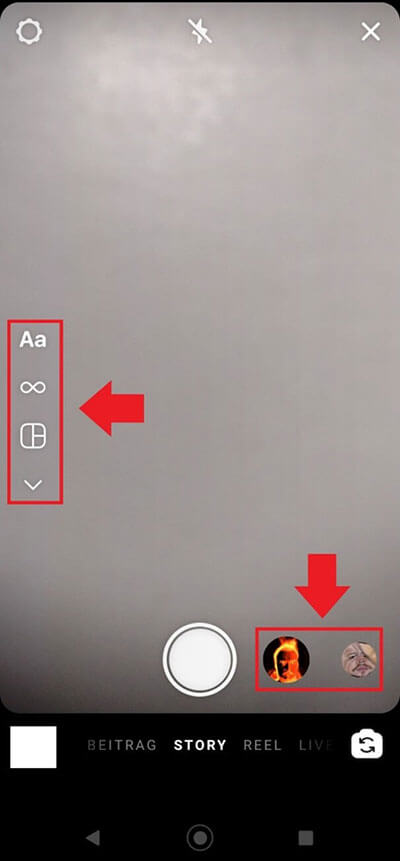
Öffnen Sie die App und wischen Sie nach rechts. Tippen Sie alternativ auf das Plussymbol im oberen Bildschirmbereich. In beiden Fällen sehen Sie ein Menü mit den Optionen „Beitrag“, „Story“, „Reel“ und „Live“. Tippen bzw. wischen Sie auf „Story“.
Schritt 2: Video oder Bild auswählen
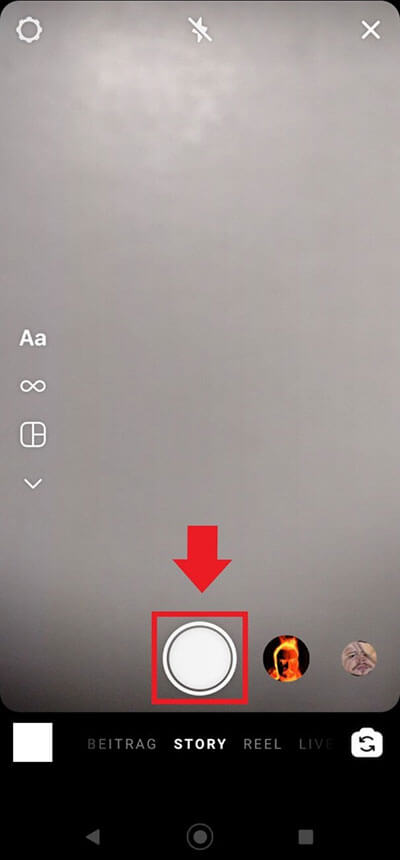
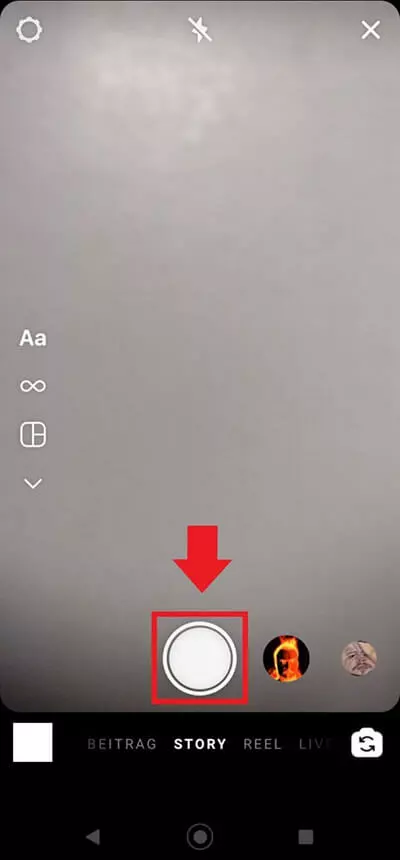
Möchten Sie ein auf Ihrem Gerät gespeichertes Video oder Foto als Story posten, wischen Sie nach oben, um Ihre Galerie zu öffnen. Sie können auch ein gespeichertes Foto oder Video auswählen, wenn Sie auf der Startseite auf das Plussymbol tippen. Möchten Sie direkt in der App ein Foto oder Video erstellen, nutzen Sie den weißen Auslöser-Button: Einmal antippen, um ein Foto zu schießen, oder gedrückt halten, um ein Video aufzunehmen.
Schritt 3: Effekte und Filter einsetzen
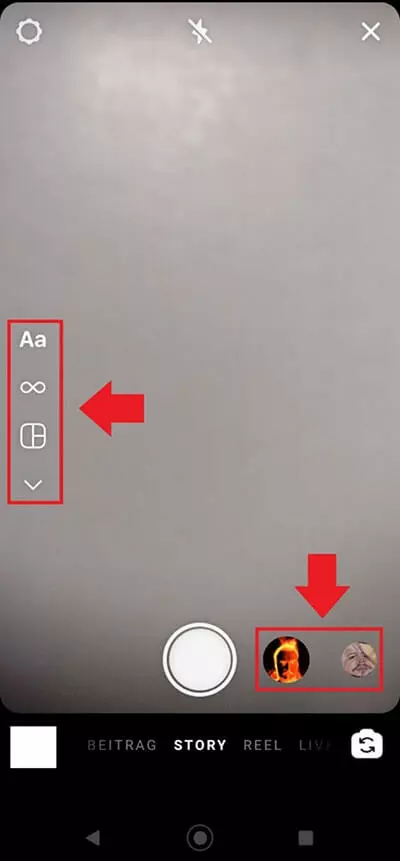
Um bei der Videoaufnahme spezielle Effekte und Filter zu verwenden, wischen Sie in der Leiste rechts neben dem weißen Kreis nach rechts und links. Die Filter werden dann als Vorschau angezeigt. Weitere Funktionen finden sich zudem links auf dem Bildschirm, darunter Features wie „Boomerang“, Text einfügen („Aa“), „Layout“, „Mehrfachaufnahme“, „Wasserwaage“ und „Freihändig“.
Schritt 4: Personen oder Produkte taggen
Um eine Person in der Story zu taggen, gehen Sie links auf „Aa“, geben „@“ ein und wählen den entsprechenden Account aus. Falls Sie Instagram Shopping nutzen, können Sie über die Sticker-Leiste auch Produkte taggen, die Kunden zu Ihrem Instagram-Shop oder Produkt-Feed leiten.
Schritt 5: Story posten
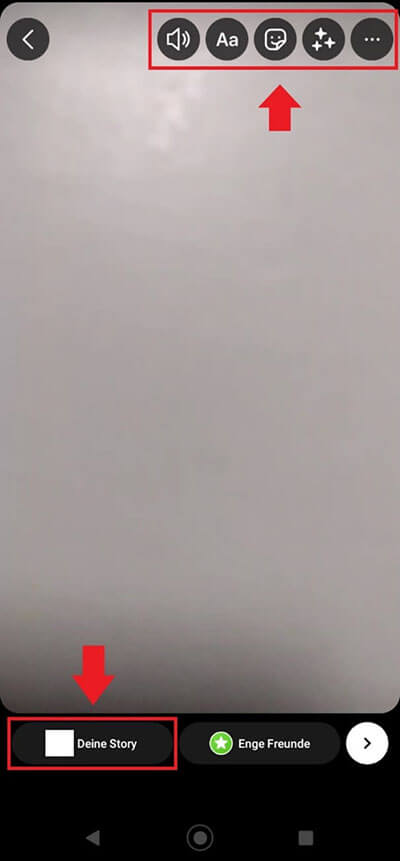
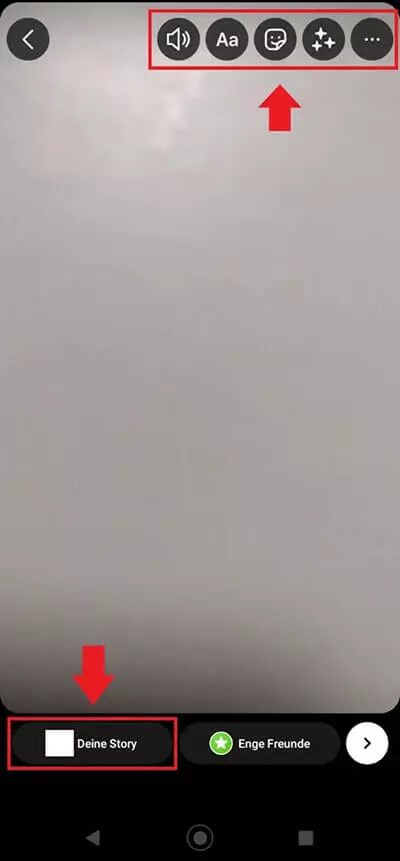
Nach der Aufnahme stehen in der Menüleiste oben weitere Tools zur Verfügung. Sobald die Bearbeitung abgeschlossen ist, können Sie die Story posten, indem Sie auf „Deine Story“ für alle freigegebenen Follower oder auf „Enge Freunde“ für einen ausgewählten Personenkreis tippen.

Instagram Stories automatisch veröffentlichen und planen
Das automatische Veröffentlichen von Instagram Stories wird vor allem im professionellen Social-Media-Management genutzt, etwa für Kampagnen, Redaktionspläne oder wiederkehrende Formate. Häufig kommen dafür separate Social-Media-Management-Tools wie Hootsuite oder andere Alternativen zum Einsatz, die eine umfangreiche Planung, Freigabeprozesse im Team und kanalübergreifende Veröffentlichungen ermöglichen.
Parallel dazu bietet jedoch auch die Meta Business Suite (ehemals Creator Suite) eine native Lösung: Über sie lassen sich Stories direkt innerhalb des Meta-Ökosystems vorab planen und zeitgesteuert veröffentlichen, ohne zusätzliche Software einzubinden. Zusätzlich ermöglicht die Business Suite eine automatische Verknüpfung mit Facebook Stories, sodass Inhalte parallel auf beiden Plattformen ausgespielt werden können.
Während externe Tools vor allem bei komplexen Workflows und Multi-Channel-Strategien Vorteile bieten, eignet sich die Meta Business Suite besonders für Unternehmen und Creator, die ihre Instagram Stories einfach, sicher und direkt über Meta automatisiert ausspielen möchten.
Vielseitige Funktionen für Instagram Stories
Bereits während des Erstellens einer Story bietet Instagram hilfreiche Tools, um den Beitrag ganz nach Bedarf zu gestalten. Folgende Funktionen stehen im Story-Modus zur Verfügung:
- Boomerang: Eine Aufnahme-Funktion, mit der eine Instagram Story als kleines Video vor- und zurückläuft.
- Layout: Ermöglicht das Anfertigen von ausgewählten Foto-Collagen in einer Story.
- Mehrfachaufnahme: Mit dieser Funktion fertigen Sie mehrere Fotos (bis zu acht) hintereinander an und wählen entweder das beste aus oder laden einfach alle als Fotoserie hoch.
- Reel: Interessante oder lustige Reels lassen sich einfach in der Story teilen, um zusätzliche Aufmerksamkeit zu generieren.
- Freihändig: Möchten Sie beim Erstellen eines Videos nicht durchgehend den Auslöser-Button halten, nutzen Sie die Funktion „Freihändig“.
- Face-Filter: Das Feature „Face-Filter“ fügt automatisch ausgesuchte Filter, Effekte oder Animationen zu Gesichtern im Video oder Foto hinzu.
- Wasserwaage: Soll ein Motiv gerade erscheinen, so werden mit der Funktion „Wasserwaage“ Hilfslinien eingefügt, die anzeigen, wie gerade die Aufnahme ist.
- Live: Livestreams sorgen für besondere Nähe und mehr Interaktion mit Followern. Die Live-Funktion findet sich im Story-Modus, wenn Sie in der unteren Menüleiste nach links wischen. Ein Stream kann bis zu 4 Stunden dauern und bietet auch Optionen für Kommentare und Reaktionen für Follower.
Instagram Stories bearbeiten
Stories sind nicht nur beliebt, weil sie sich für spontane, ungewöhnliche oder befristete Beiträge eignen. Sie zeichnen sich auch durch vielseitige Effekte und Bearbeitungsoptionen aus. Dazu zählen das Einfügen von Texten, Stickern, Emojis und Icons sowie originelle Filter, Animationen und Links. Wir stellen die wichtigsten Funktionen vor.
Es gibt auch verschiedene Instagram-Tools wie Over, Canva, Unfold, Wave und CutStory, die Ihnen hilfreiche Funktionen zur Bild- und Videobearbeitung bieten.
Filter
Durch Filter lassen sich Fotos und Videos dynamisch und vielseitig gestalten, verzieren und um Effekte oder Animationen ergänzen. Die zur Verfügung stehenden Filter finden sich direkt rechts neben dem kreisförmigen Auslöser. Rund 25 Filter werden hier aufgeführt. Weitere sind über die Suchfunktion am Ende der Filterleiste auffindbar und mittels Lesezeichen zu den angezeigten Filtern hinzuzufügen.
Text einfügen und taggen
Sie können sowohl Text in eine Foto- oder Video-Story einfügen oder eine Story als Textbeitrag kreieren. Text fügen Sie ein, indem Sie nach dem Erstellen oben auf „Aa“ tippen. Möchten Sie direkt einen Textbeitrag kreieren, wählen Sie im Story-Modus im linken Menü „Aa“. Tippen Sie auf den Bildschirm, um zu schreiben. Wenn Sie den Text bearbeiten, die Schriftart oder den Hintergrund ändern oder Effekte einfügen möchten, wählen Sie oben links in der Menüleiste das entsprechende Symbol oder das Drei-Punkte-Symbol für weitere Optionen.
GIFs und Sticker
GIFs und Sticker sind nicht nur praktische Tools, um eine Story zu verzieren und zu beleben. Mit eigenen GIFs lässt sich Sichtbarkeit für die eigene Marke generieren. Vorausgewählte GIFs und Sticker finden Sie, wenn Sie nach dem Erstellen bzw. Hochladen oben auf den Button für Sticker tippen. Sie können Sticker auswählen oder nach GIFs suchen. Größe und Position lassen sich nach Belieben anpassen. Wer eigene GIFs erstellen will, kann etwa auf Plattformen wie Giphy zurückgreifen.
Musik
Soll eine Story mit Musik unterlegt werden, so tippen Sie nach dem Erstellen oder Hochladen auf das Sticker-Symbol und auf den Button „Musik“. Es wird nun eine „Für Dich“-Liste von vorausgewählter Musik angezeigt oder eine Suchfunktion unter „Durchstöbern“ angeboten.
Fragen und Umfragen
Möchten Sie das Engagement Ihrer Followerinnen und Follower steigern, nutzen Sie Fragen und Umfragen. Tippen Sie auf das Sticker-Symbol, um eine Frage oder eine Umfrage direkt in die Story zu integrieren. Follower tippen einfach auf den integrierten Sticker, um zu interagieren. Beantwortete Fragen und Umfragen können nur Sie einsehen und sogar anonymisiert teilen.
Link-Sticker
Link-Sticker können mit Schlagworten versehen und in der Story eingebaut werden. Beim Anklicken öffnet sich automatisch die hinterlegte URL. So lassen sich Nutzerinnen und Nutzer gezielt zu externen Seiten, Online-Shops oder weiteren Inhalten führen. Ergänzt durch klare CTAs wie „Jetzt kaufen“, „Mehr erfahren“ oder „Zum Angebot“ können Stories gezielt zur Conversion beitragen. Vor allem für Unternehmen mit Instagram Shopping oder laufenden Kampagnen bieten Stories damit eine effektive Möglichkeit, Aufmerksamkeit direkt in konkrete Handlungen umzuwandeln.
Hashtags und getaggte Personen
Eine weitere Möglichkeit, Sichtbarkeit, Engagement und Conversions zu steigern, ist die Integration von Hashtags oder das Taggen von Personen in Stories. Hashtags eignen sich besonders, um über personalisierte oder Branded Hashtags Reichweite aufzubauen und gezielt relevante Zielgruppen anzusprechen. Hashtags funktionieren in Stories ähnlich wie im Feed: Sie machen Inhalte über thematische Zuordnungen auffindbar und erhöhen die Chance, auch Nutzerinnen und Nutzer außerhalb des eigenen Followerkreises zu erreichen.
In Kombination mit verlinkten Inhalten, Produkt-Tags oder CTAs können Stories zur Conversion-Optimierung beitragen. Das Feature für Hashtags und Tags ist über den Sticker-Button verfügbar und unterstützt sowohl die Community-Bildung als auch die strategische Marken- und Marketingkommunikation.
Zusätzliche Informationen
Mehr Tiefe und Nahbarkeit verleihen Sie Ihren Stories, indem Sie zusätzliche Informationen wie Ihren Standort, die Zeit, den Wochentag oder die Temperatur einfügen. Informationen zur Aufnahme lassen sich über das Sticker-Symbol in die Story einbauen.
Story-Highlights nutzen
Ein indirektes Story-Feature sind Instagram-Highlights. Hierbei handelt es sich um die gespeicherten Stories, die Sie auf Profilen unterhalb der Instagram-Bio sehen. Besonders kreative oder informative Stories lassen sich über die Highlights dauerhaft, z. B. als FAQ oder Einführung, in Ihren Account integrieren. Highlights erstellen Sie, indem Sie die aktuelle Story aufrufen und unten rechts auf das Herzsymbol für „Highlight“ klicken. Ältere Stories lassen sich über Ihr Instagram-Archiv als Highlight hinzufügen.
- Einfach: In wenigen Schritten über Social Media verkaufen
- Intuitiv: Eine Plattform für sämtliche Kanäle inkl. Synchronisation
- Flexibel: Jederzeit an Ihre Bedürfnisse anpassbar
Instagram Story verbergen oder freigeben
Wie erwähnt, können Sie bereits vor dem Posten der Story über „Deine Story“ oder „Enge Freunde“ festlegen, wer eine Story sehen soll. Wenn Sie gezielt festlegen möchten, wer eine Story in Zukunft sehen kann, gehen Sie in Ihren Profil-Einstellungen auf „Privatsphäre“ und auf „Story verbergen“. Dort legen Sie fest, für welche Personen Stories in Zukunft sichtbar sind.
Wie löscht man Instagram Stories?
Obwohl Stories nach 24 Stunden automatisch verschwinden, kann es erforderlich sein, eine Story vorzeitig zu löschen. Öffnen Sie hierzu die Instagram-App und wählen Sie auf dem Startbildschirm oben „Deine Story“. Sie sehen dann Ihre aktuellen Stories. Wählen Sie die entsprechende Story aus und tippen Sie unten auf das Drei-Punkte-Symbol. Dort finden Sie die Option „Löschen“.
Wie speichert man Instagram Stories lokal?
Instagram Stories verschwinden zwar nach 24 Stunden, werden jedoch weiterhin in Ihrem Instagram-Archiv gespeichert. Dieses finden Sie, wenn Sie in Ihrem Profil auf das Drei-Striche-Symbol tippen und „Archiv“ wählen. Eine Story lässt sich auch lokal speichern, entweder über die aktuellen Stories oder über das Archiv. Für aktuelle Stories gehen Sie oben im Feed auf den Bereich „Deine Story“, wählen die Story aus und tippen auf das Drei-Punkte-Symbol. Gehen Sie dann auf „Speichern“ und „Foto speichern“ bzw. „Video speichern“. Im Archiv wählen Sie den Story-Beitrag aus, den Sie herunterladen möchten.
Checkliste: Erfolgreiche Instagram Stories
- Format: Hochformat 9:16, empfohlene Größe 1080 × 1920 px
- Kernbotschaft im ersten Clip platzieren, klare CTA (z. B. Link-Sticker)
- Interaktive Sticker (Umfragen/Fragen) für Engagement einsetzen
- Produkt-Tags/Shopping nutzen, wenn verfügbar
- Stories nach 24 h als Highlights kuratieren
Reviewer

Melissa Senn
Melissa Senn ist seit 2016 bei IONOS und fokussiert sich im Digital Guide auf die Bereiche Website, E-Commerce, Social Media sowie KI. Als Digitalstrategin nutzt sie ihre umfassende SEO- und GEO-Erfahrung, um komplexe technologische Trends in praxisnahe Inhalte zu verwandeln.