

Persönlichen Jellyfin-Server einrichten: So geht es mit Ubuntu und Docker

Ein persönlicher Jellyfin-Server ist eine praktische Lösung, wenn Sie Filme, Serien, Musik oder Fotos zentral speichern und selbst hosten möchten. Statt Ihre Medien bei einem fremden Streamingdienst abzulegen, behalten Sie auf allen Geräten die volle Kontrolle über Dateien, Benutzerkonten und den Zugriff.
Lassen Sie sich von den Vorteilen überzeugen. Probieren Sie Ihren Virtual Server ganz in Ruhe 30 Tage lang aus!
Was ist Jellyfin?
Jellyfin ist ein Open-Source-Medienserver, mit dem Sie Ihre eigene Mediensammlung organisieren, katalogisieren und per Webbrowser oder App auf verschiedene Endgeräte streamen können. Die Software unterstützt typische Bibliotheken wie Filme, Serien, Musik und Fotos, bietet Benutzerverwaltung, Metadaten, Cover, Wiedergabefortschritt sowie Streaming über das Netzwerk.
Weil Jellyfin selbst gehostet wird, läuft der Dienst unabhängig von einem externen Anbieter. Das Internet wird nur für Dinge wie Metadatenabruf oder externen Zugriff benötigt. Für den Zugriff im Heimnetz nutzt Jellyfin standardmäßig HTTP auf Port 8096. Optional kann auch HTTPS eingesetzt werden, wobei die offizielle Dokumentation für externen Zugriff einen Reverse Proxy und vertrauenswürdige Zertifikate empfiehlt.
Welche Server-Voraussetzungen sind sinnvoll?
Bevor Sie installieren, sollten Sie zuerst den passenden Server-Typ auswählen. Für Jellyfin ist nicht nur entscheidend, wie viele Dateien Sie speichern möchten, sondern vor allem, ob Ihre Geräte die Mediendateien direkt abspielen können oder ob der Server sie während der Wiedergabe umwandeln muss. Diese Umwandlung heißt Transkodierung und ist besonders ressourcenintensiv. Besonders 4K, HDR-zu-SDR-Tonemapping und mehrere gleichzeitige Streams können CPU oder GPU stark belasten.
Die Jellyfin-Dokumentation nennt für durchschnittliche Installationen mindestens 8 GB RAM als allgemeine Empfehlung. Für einen Linux-Server ohne grafische Oberfläche können 4 GB genügen. Außerdem empfiehlt Jellyfin bei Hardwarebeschleunigung auf Nicht-Apple-Systemen Intel-Grafik, weil Einrichtung und Encoder-Qualität in der Praxis günstig ausfallen.
Im Folgenden zeigen wir anhand einiger Szenarien, welcher Server sich für Sie und Ihren individuellen Anwendungsfall am besten eignet.
Privatanwendende und Familien
Wenn Sie Jellyfin hauptsächlich allein oder mit zwei bis drei Personen nutzen und Ihre Dateien schon in gängigen Videoformaten wie MP4 mit H.264 vorliegen, reicht oft ein guter VPS. In diesem Szenario muss der Server meist nur Dateien ausliefern, statt sie bei jeder Wiedergabe neu zu berechnen. Dafür ist ein Linux-VPS ein sinnvoller Einstieg, wobei mindestens 4 vCores, 4 GB RAM und etwa 120 GB NVMe-Speicher vorhanden sein sollten. Wenn Sie etwas mehr Luft für Metadaten, größere Bibliotheken und gelegentliche Umwandlungen möchten, sind 6 vCores, 8 GB RAM und 240 GB NVMe die bequemere Wahl.
Der Vorteil eines VPS liegt vor allem im Preis-Leistungs-Verhältnis. Sie erhalten genug Leistung für einen persönlichen Medienserver, ohne sofort in dedizierte Hardware investieren zu müssen. Diese Variante ist vor allem dann passend, wenn Ihre Endgeräte moderne Formate bereits nativ wiedergeben und Transkodierung nur selten nötig ist.
Fortgeschrittene Nutzerinnen und Nutzer
Wenn Sie etwas mehr Spielraum brauchen, weil Ihre Bibliothek schneller wächst, Sie mehrere Benutzerkonten anlegen oder die Server-Ressourcen flexibler anpassen möchten, sind Cloud Server beziehungsweise sogenannte Cloud Cubes sinnvoll. Server und Cubes ab 4 vCPU, 8 GB RAM und 240 GB Storage können genutzt werden. Sie haben damit deutlich mehr Luft für parallele Scans, Metadaten, Bibliotheken und gelegentliche Transkodierungen.
Der große Vorteil dieser Variante ist die Flexibilität. Cloud-Server lassen sich sehr gut an veränderte Anforderungen anpassen. Das ist praktisch, wenn Sie klein anfangen, aber später mehrere Bibliotheken, mehr Nutzerinnen und Nutzer oder zusätzliche Dienste wie Reverse Proxy, Monitoring oder Backup ergänzen möchten. Für fortgeschrittene Privatnutzende, kleine Teams oder Homelab-affine User ist das oft die angenehmste Mittelklasse.
Power-User und 4K-Liebhaberinnen und -Liebhaber
Nutzerinnen und Nutzer, die viele 4K-Inhalte besitzen, HDR-Material an ältere Geräte ausliefern möchten oder mehrere User gleichzeitig transkodieren, kommen mit einem kleinen VPS schnell an ihre Grenzen. Jellyfin weist ausdrücklich darauf hin, dass softwarebasiertes HDR-zu-SDR-Tonemapping extrem CPU-lastig sein kann. Für solche Szenarien ist ein Dedicated Server beziehungsweise Bare Metal Server die bessere Wahl, weil Sie dort dedizierte Hardware nutzen und Rechenleistung, RAM und Speicher nicht mit anderen Workloads teilen.
Hierbei sollten Sie an mindestens 8 CPU-Kerne, 16 bis 32 GB RAM und schnellen SSD- oder NVMe-Speicher denken. Ideal ist zusätzlich eine für Hardwaretranskodierung geeignete Intel- oder NVIDIA-GPU.
Betriebssystem-Empfehlung: Debian oder Ubuntu?
Beide Linux-Server-Distributionen sind für Jellyfin geeignet, aber Ubuntu Server 24.04 LTS ist für die meisten Einsteigerinnen und Einsteiger die praktischere Wahl. Docker dokumentiert Ubuntu 24.04 offiziell und viele Anleitungen beziehen sich direkt auf Ubuntu. Debian ist ebenfalls sehr stabil, Ubuntu nimmt Ihnen jedoch ein paar Stolperfallen ab.
Wenn Ihre Mediensammlung sehr schnell wächst, kann externer Speicher sinnvoll werden. Für Anfängerinnen und Anfänger sind lokale SSD- oder NVMe-Speicher auf dem Server ideal. Externer Speicher wie ein zusätzlicher Object Storage lässt sich ebenfalls nutzen, muss dafür jedoch zunächst auf dem Server als Dateisystem eingebunden werden, beispielsweise über ein entsprechendes Mount-Tool. Jellyfin greift nämlich direkt auf Dateien im Dateisystem zu und unterstützt Object Storage nicht direkt als native Speicherquelle. Alternativ kann Object Storage auch als Archivspeicher für ältere Medien genutzt werden, die nicht ständig verfügbar sein müssen.


Schritt-für-Schritt: Jellyfin mit Docker auf Ubuntu Server installieren
Im folgenden Beispiel zeigen wir die Installation von Jellyfin auf Ubuntu Server 24.04 LTS mit Docker Engine und Docker Compose Plugin. Diese Variante ist vor allem für Anfängerinnen und Anfänger eine gute Lösung, weil Docker die Anwendung sauber kapselt und spätere Updates vereinfacht.
Schritt 1: Ubuntu-Server aktualisieren
Melden Sie sich per SSH auf Ihrem Server an und bringen Sie zunächst die Paketquellen und installierten Pakete auf den aktuellen Stand:
sudo apt update
sudo apt upgrade -yDanach können Sie den Server bei Bedarf neu starten (nach einem Neustart ist eine neue Anmeldung erforderlich):
sudo rebootDieser Schritt ist wichtig, damit Sie mit aktuellen Paketen, Sicherheitsupdates und einem sauberen System beginnen. Gerade bei einem frisch bereitgestellten Ubuntu-Server ist das der richtige erste Handgriff.
Schritt 2: Docker auf Ubuntu 24.04 installieren
In einem nächsten Schritt müssen Sie Docker unter Ubuntu 24.04 installieren. Hierzu empfiehlt der Dienst die Einrichtung des offiziellen APT-Repositories. Zuerst entfernen Sie dazu ältere oder potenziell konfliktträchtige Pakete:
sudo apt remove docker.io docker-compose docker-compose-v2 docker-doc podman-docker containerd runc -yNun richten Sie das offizielle Docker-Repository ein:
sudo apt update
sudo apt install ca-certificates curl -y
sudo install -m 0755 -d /etc/apt/keyrings
sudo curl -fsSL https://download.docker.com/linux/ubuntu/gpg -o /etc/apt/keyrings/docker.asc
sudo chmod a+r /etc/apt/keyrings/docker.asc
sudo tee /etc/apt/sources.list.d/docker.sources <<EOF
Types: deb
URIs: https://download.docker.com/linux/ubuntu
Suites: $(. /etc/os-release && echo "${UBUNTU_CODENAME:-$VERSION_CODENAME}")
Components: stable
Signed-By: /etc/apt/keyrings/docker.asc
EOF
sudo apt updateDanach installieren Sie mit folgendem Terminalbefehl Docker Engine, Buildx und das Compose-Plugin:
sudo apt install docker-ce docker-ce-cli containerd.io docker-buildx-plugin docker-compose-plugin -yPrüfen Sie anschließend, ob Docker läuft:
sudo systemctl status dockerDer Status sollte als active (running) angezeigt werden:
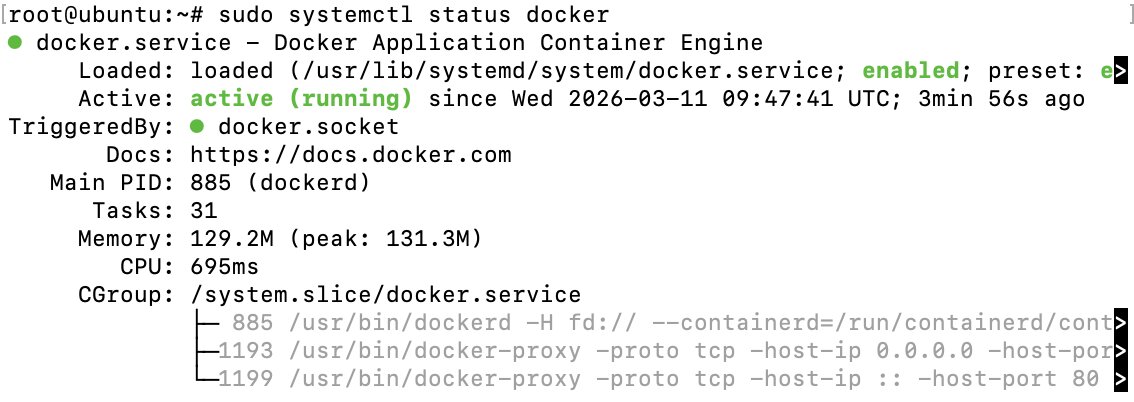
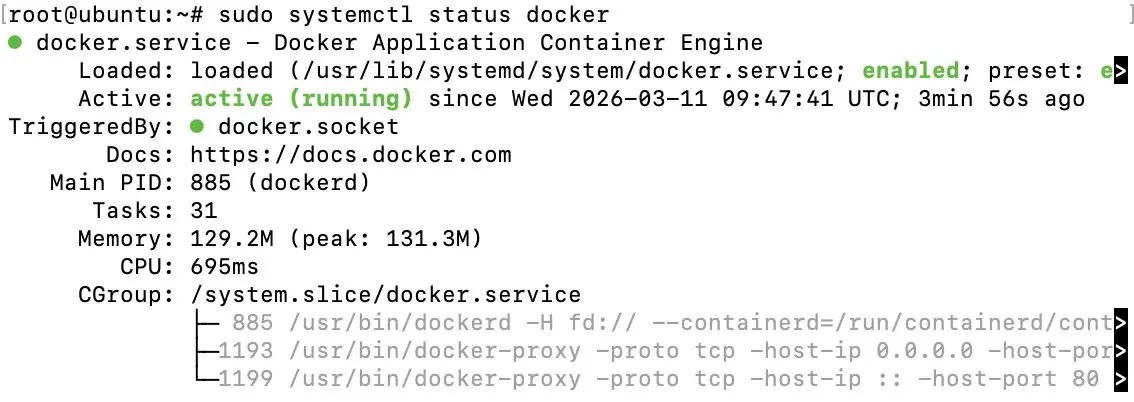
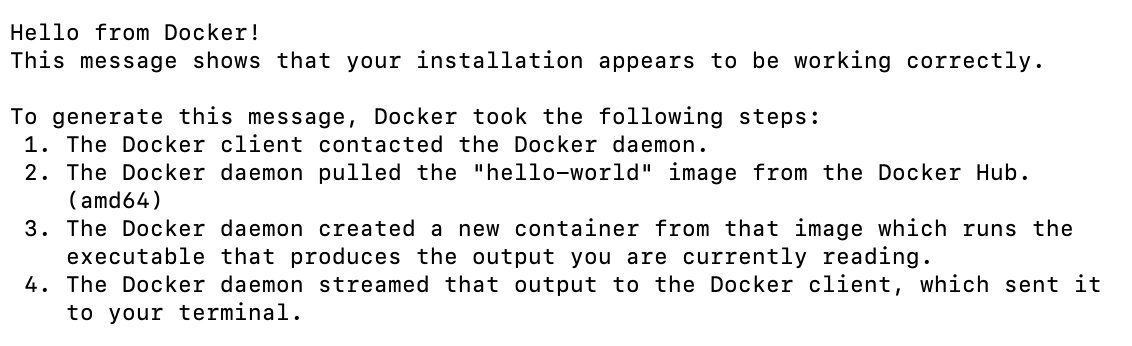
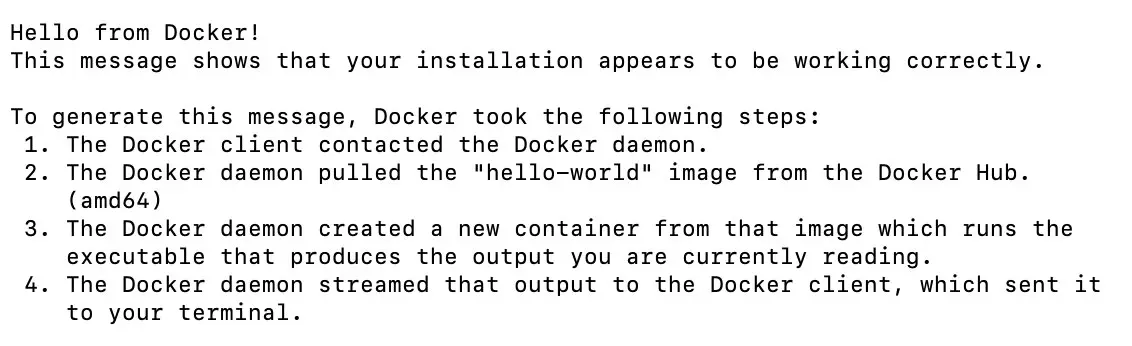
Es lohnt sich, die Installation abschließend mit dem offiziellen Testcontainer zu testen.
sudo docker run hello-worldDie Ausgabe sollte folgendermaßen aussehen:
Schritt 3: Docker ohne sudo nutzen
Standardmäßig müssen Docker-Befehle oft mit sudo ausgeführt werden. Wenn Sie möchten, können Sie Ihren User der Gruppe docker hinzufügen:
sudo usermod -aG docker $USER
newgrp dockerDie Docker-Dokumentation weist darauf hin, dass Mitglieder der Gruppe docker root-ähnliche Rechte erhalten. Für einen persönlichen Server ist das üblich, aber Sie sollten wissen, dass das in Anwendungen, in denen auch fremde User Zugriff auf Ihren Server erhalten, sicherheitstechnisch problematisch sein kann.
Schritt 4: Verzeichnisstruktur für Jellyfin anlegen
Nachdem die Vorbereitungen abgeschlossen wurden, starten wir mit der Verzeichnisstruktur für den Jellyfin-Server, um so den Jellyfin-Install vorzubereiten. Damit Konfiguration, Cache und Medien sauber getrennt sind, legen Sie auf dem Hostsystem passende Ordner an. Wir nutzen folgende Ordnerstruktur (Sie können die Ordner aber auch anders organisieren):
mkdir -p ~/jellyfin/config
mkdir -p ~/jellyfin/cache
mkdir -p ~/media/filme
mkdir -p ~/media/serien
mkdir -p ~/media/musik
mkdir -p ~/media/fotosconfig enthält später die Serverkonfiguration, User und Datenbank. cache dient temporären Daten. Die eigentlichen Mediendateien liegen in den getrennten Bibliotheksordnern.
Schritt 5: UID und GID des Users ermitteln
Jellyfin kann im Container mit der User- und Gruppen-ID Ihres Linux-Users laufen. Das hilft beim Umgang mit den Dateirechten. Ermitteln Sie daher zuerst beide Werte mit:
idDie ausgegebenen Zahlen benötigen Sie gleich in der Compose-Datei, weshalb Sie sich diese notieren sollten.
Schritt 6: Docker-Compose-Datei für Jellyfin erstellen
Wechseln Sie in das Arbeitsverzeichnis und erstellen Sie eine Datei namens docker-compose.yml. Wir nutzen für die Erstellung den Texteditor nano; Sie können die Datei aber auf jedem beliebigen Weg erstellen.
mkdir -p ~/jellyfin
cd ~/jellyfin
nano docker-compose.ymlFügen Sie in die soeben erstellte Datei den folgenden Inhalt ein:
services:
    jellyfin:
        image: jellyfin/jellyfin
        container_name: jellyfin
        user: "1000:1000"
        ports:
            - "8096:8096/tcp"
            - "7359:7359/udp"
        volumes:
            - ./config:/config
            - ./cache:/cache
            - type: bind
                source: /home/IHRBENUTZER/media/filme
                target: /media/filme
                read_only: true
            - type: bind
                source: /home/IHRBENUTZER/media/serien
                target: /media/serien
                read_only: true
            - type: bind
                source: /home/IHRBENUTZER/media/musik
                target: /media/musik
                read_only: true
            - type: bind
                source: /home/IHRBENUTZER/media/fotos
                target: /media/fotos
                read_only: true
        environment:
            - JELLYFIN_PublishedServerUrl=http://IHRE-SERVER-IP:8096
restart: unless-stoppedErsetzen Sie in der Datei anschließend:
- den Wert
1000:1000durch Ihre echte UID:GID, die Sie sich im vorherigen Schritt notiert haben IHRBENUTZERdurch Ihren Linux-UsernamenIHRE-SERVER-IPdurch die IP-Adresse Ihres Servers
Die Medienordner sind hier als read_only: true eingebunden. Das bedeutet, Jellyfin darf die Dateien lesen, aber nicht verändern. Das ist für einen persönlichen Medienserver sinnvoller und sicherer.
Schritt 7: Jellyfin-Container starten
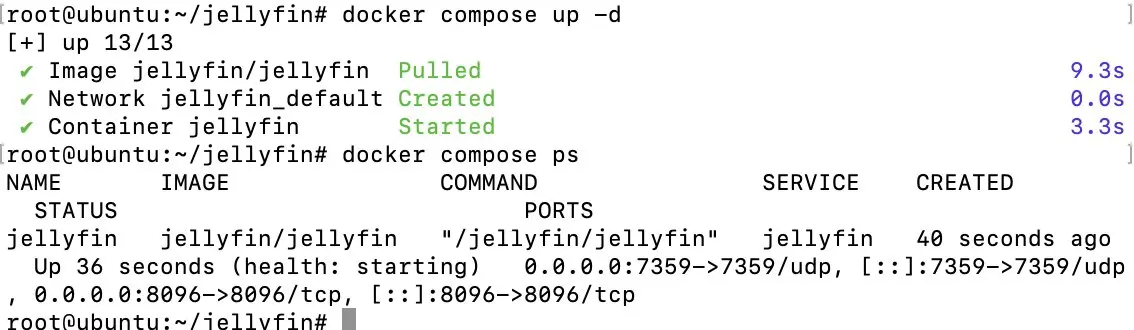
Nun können Sie den erstellten Container mit Docker Compose im Hintergrund starten:
sudo docker compose up -dPrüfen Sie danach, ob der Container läuft:
Sudo docker compose ps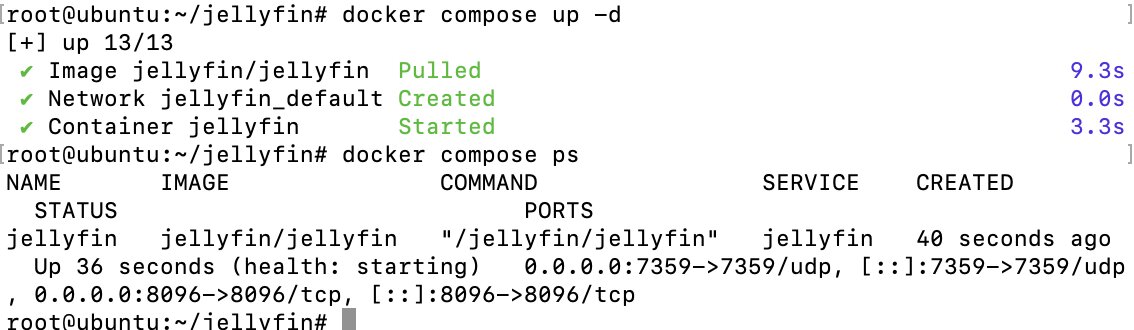
Schritt 8: Jellyfin im Browser aufrufen
Rufen Sie nun im Browser die Adresse Ihres Servers mit dem Standard-Jellyfin-Port auf:
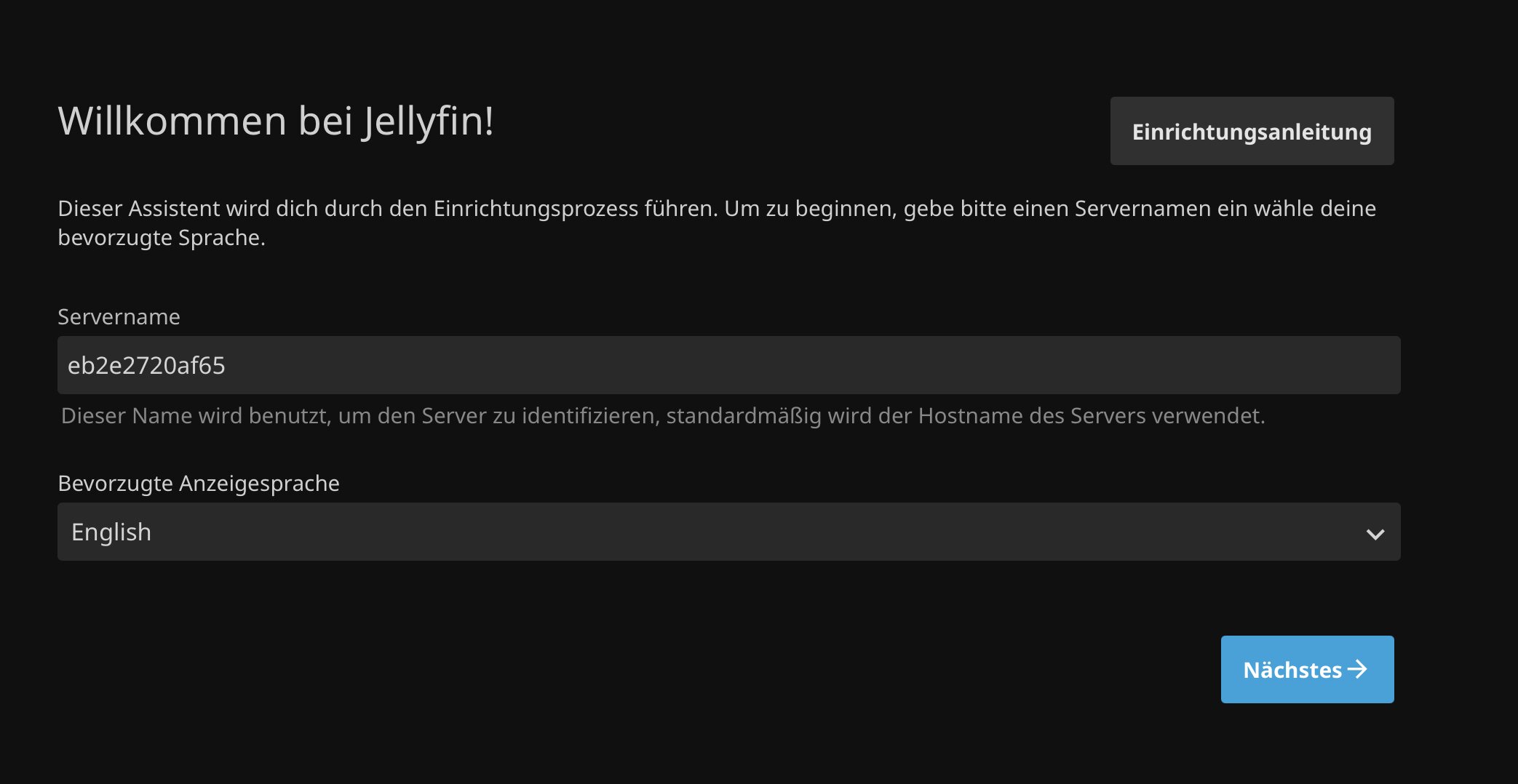
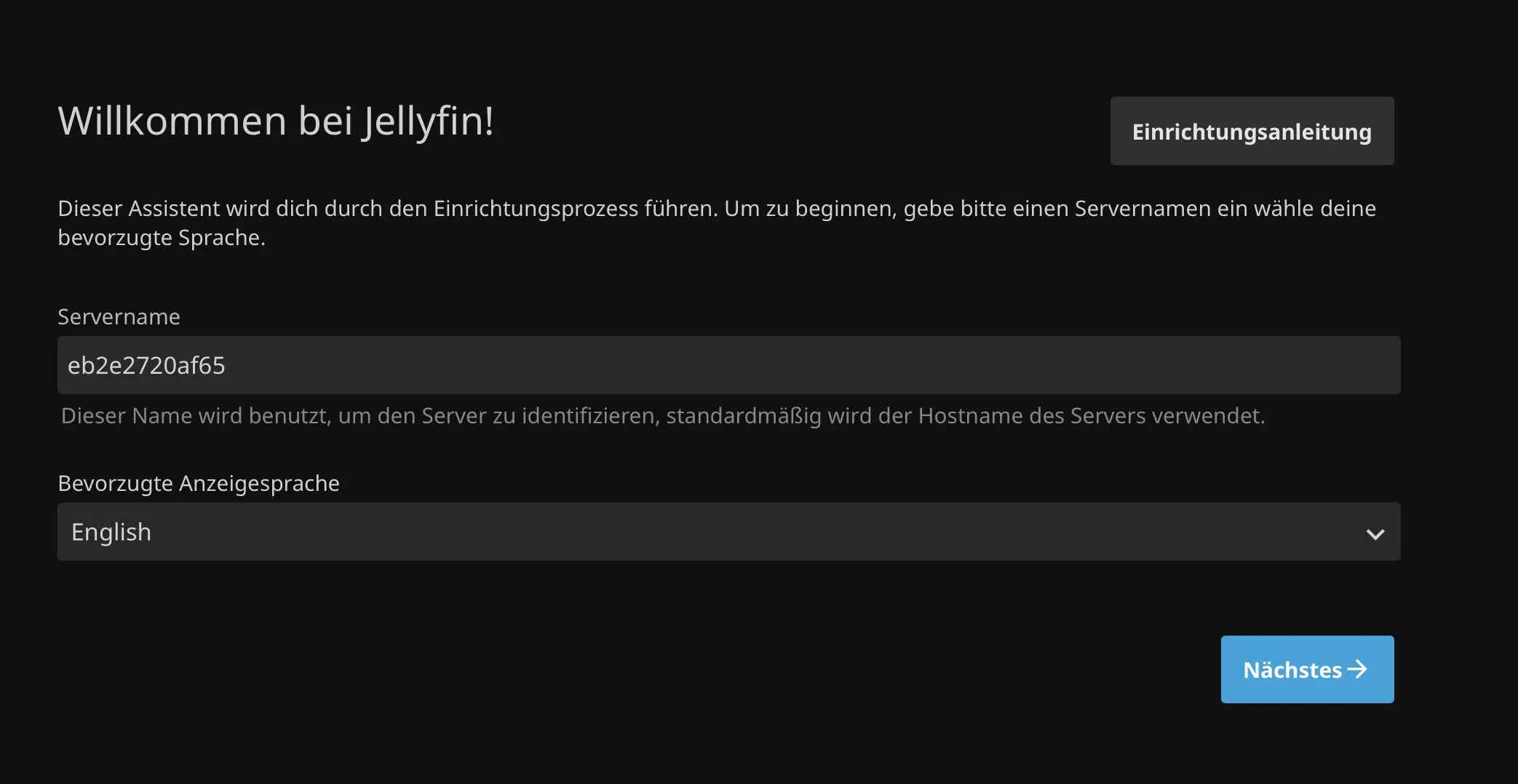
http://SERVER-IP:8096Nun startet der Einrichtungsassistent im Browser.
Schritt 9: Ersteinrichtung im Jellyfin-Assistenten
Im Browser führt Sie Jellyfin durch die Grundkonfiguration. Legen Sie zunächst die Sprache fest und erstellen Sie dann ein Administratorkonto mit sicherem Passwort. Anschließend richten Sie Ihre Bibliotheken ein. Wählen Sie zum Beispiel „Filme“, „Serien“, „Musik“ oder „Fotos“ und geben Sie jeweils die Verzeichnisse an, die im Container eingebunden sind, also in unserem Beispiel /media/filme oder /media/serien. Danach lädt Jellyfin Metadaten, Cover und weitere Informationen, sofern Ihr Server Internetzugang hat.
Schritt 10: Medien sauber strukturieren
Damit Jellyfin Ihre Dateien korrekt erkennt, sollten die Medien ordentlich benannt und sortiert sein. Für Filme ist ein eigenes Verzeichnis pro Titel hilfreich, für Serien eine Unterteilung nach Staffel. Musik profitiert vor allem von sauber gepflegten Tags. Je sauberer die Ordnerstruktur, desto weniger Handarbeit brauchen Sie später bei Metadaten und Zuordnung. Das ist kein harter technischer Zwang, aber macht in der Praxis einen merkbaren Unterschied.
Beachten Sie folgende Sicherheitshinweise für Ihren Jellyfin-Server:
- HTTPS verwenden: Wenn Sie Jellyfin über das Internet erreichbar machen, sollten Sie den Zugriff unbedingt über HTTPS absichern. Am einfachsten gelingt dies über einen Reverse Proxy mit einem kostenlosen TLS-Zertifikat.
- Direkten Internetzugriff vermeiden: Öffnen Sie den Jellyfin-Port möglichst nicht direkt im Router. Stattdessen empfiehlt sich der Zugriff über einen Reverse Proxy oder ein VPN.
- Starke Passwörter verwenden: Legen Sie für das Administratorkonto ein sicheres Passwort fest und erstellen Sie für weitere User separate Benutzerkonten.
- System regelmäßig aktualisieren: Halten Sie sowohl Ihr Ubuntu-System als auch Docker und das Jellyfin-Image durch regelmäßige Updates auf dem neuesten Stand.
- Medienverzeichnisse schreibgeschützt einbinden: Wenn Sie Jellyfin in Docker betreiben, empfiehlt es sich, die Medienordner nur lesend (
read_only) einzubinden, um versehentliche Änderungen an Ihren Dateien zu vermeiden.
Jellyfin mit einer Domain verbinden
Für den Zugriff über eine Domain wie jellyfin.ihredomain.de brauchen Sie drei Dinge:
- Domain oder Subdomain
- DNS-Eintrag, der auf die öffentliche IP Ihres Servers zeigt
- Reverse Proxy mit HTTPS, wobei Jellyfin besonders Caddy empfiehlt
Schritt 1: DNS-Eintrag für die Subdomain setzen
Legen Sie bei Ihrem Domain-Anbieter einen A-Record an, zum Beispiel:
jellyfin.ihredomain.de -> IHRE-ÖFFENTLICHE-IPWenn IPv6 genutzt wird, setzen Sie zusätzlich einen AAAA-Record. Für automatisches HTTPS mit Caddy muss der DNS-Eintrag bereits korrekt auf Ihren Server zeigen.
Damit Ihre Jellyfin-Instanz später über HTTPS erreichbar ist, müssen auf dem Server beziehungsweise in der Firewall die Ports 80 (HTTP) und 443 (HTTPS) erreichbar sein. Diese Ports benötigt der Reverse Proxy, um Webanfragen entgegenzunehmen und TLS-Zertifikate auszustellen.
Schritt 2: Caddy installieren
Jellyfin empfiehlt Caddy wegen der einfachen HTTPS-Einrichtung. Installieren Sie Caddy auf Ubuntu mit dem offiziellen Paketweg und somit folgenden Terminalbefehlen:
sudo apt install -y debian-keyring debian-archive-keyring apt-transport-https curl
curl -1sLf 'https://dl.cloudsmith.io/public/caddy/stable/gpg.key' | sudo gpg --dearmor -o /usr/share/keyrings/caddy-stable-archive-keyring.gpg
curl -1sLf 'https://dl.cloudsmith.io/public/caddy/stable/debian.deb.txt' | sudo tee /etc/apt/sources.list.d/caddy-stable.list
sudo chmod o+r /usr/share/keyrings/caddy-stable-archive-keyring.gpg
sudo chmod o+r /etc/apt/sources.list.d/caddy-stable.list
sudo apt update
sudo apt install caddy -yNach der Installation startet Caddy automatisch als Systemdienst.
Schritt 3: Caddy konfigurieren
Bearbeiten Sie in einem nächsten Schritt die Caddy-Konfiguration. Wir nutzen erneut nano, aber jeder andere Texteditor funktioniert ebenfalls:
sudo nano /etc/caddy/CaddyfileFügen Sie Folgendes ein:
jellyfin.ihredomain.de {
reverse_proxy 127.0.0.1:8096
}
Speichern Sie die Datei und prüfen Sie die Konfiguration:
sudo caddy validate --config /etc/caddy/CaddyfileWenn alles passt, laden Sie Caddy mit folgendem Befehl neu:
sudo systemctl reload caddySchritt 4: Jellyfin nur noch lokal an Caddy binden
Wenn die Domain funktioniert, sollten Sie die Compose-Datei anpassen, sodass Jellyfin nicht mehr öffentlich auf Port 8096 lauscht. Öffnen Sie dazu erneut ~/jellyfin/docker-compose.yml und ersetzen Sie den Port-Eintrag:
ports:
    - "127.0.0.1:8096:8096/tcp"
- "7359:7359/udp"Danach starten Sie den Container neu:
sudo docker compose up -dJetzt ist die Weboberfläche nur noch lokal gebunden, während Caddy die sichere öffentliche Verbindung übernimmt. Abschließend sollten Sie in den Jellyfin-Netzwerkeinstellungen den Proxy als Known Proxy eintragen. Dadurch kann Jellyfin korrekt mit den vom Proxy gesetzten Headern umgehen. Die Einstellung finden Sie in der Weboberfläche unter „Dashboard“ → „Networking“ → „Known Proxies“.